

¡Hola! 👋
Os presento GradeImp, una extensión gratuita de Chrome para pasar notas de Excel o Sheets a una tarea que ya existe en Google Classroom.
La idea surge porque los complementos que conocía para importar notas, como ImExClass, de Jaume Feliu, crean una tarea nueva cada vez. Yo quería poder elegir en qué tarea ponerlas.
Cuando en una asignatura decido hacer un control, lo creo como tarea en Classroom para que los alumnos lo vean en el calendario. Después quería poder poner las notas en esa misma tarea, sin tener que crear otra nueva.
Como el funcionamiento es bastante intuitivo, probablemente no necesitaréis instrucciones, pero aquí tenéis una guía paso a paso.
1. Funcionalidades
GradeImp te permite:
- Importar las notas a la tarea que tienes abierta, sin crear una nueva.
- Pegar toda la hoja de cálculo, con varias notas, y elegir cuál quieres importar.
- Emparejar cada nota con el alumno por el nombre, aunque el orden sea distinto o falte un apellido.
- Dejar las notas nuevas como borrador, para revisarlas antes de devolverlas.
- Recibir un aviso antes de cambiar una nota ya devuelta.
- Ver las notas de la tarea y copiarlas a una hoja de cálculo.
- Borrar las notas de una tarea con un solo botón.
Funciona en catalán, castellano e inglés, según el idioma de Classroom.
2. Funcionamiento
2.1. Pegar las notas
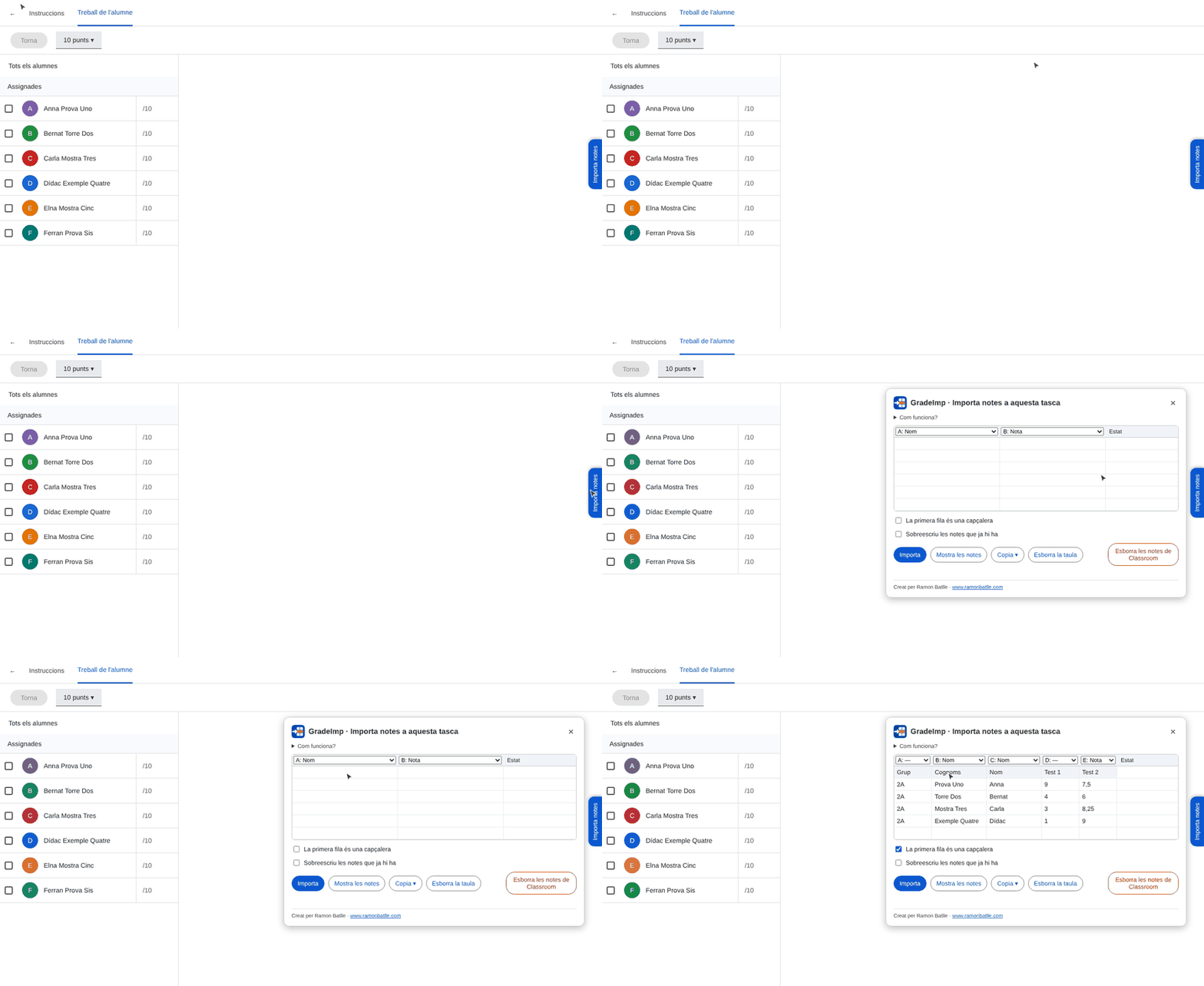
Abre la tarea en Classroom y ve a Trabajo de los alumnos. A la derecha de la página verás la pestaña Importar notas.
Copia las celdas de tu hoja de cálculo y pégalas en la tabla.
La extensión reconoce qué columnas son el nombre y la nota, aunque no estén una al lado de la otra. Si no acierta, puedes cambiarlo con los desplegables que hay sobre cada columna.
2.2. Elegir qué nota importar
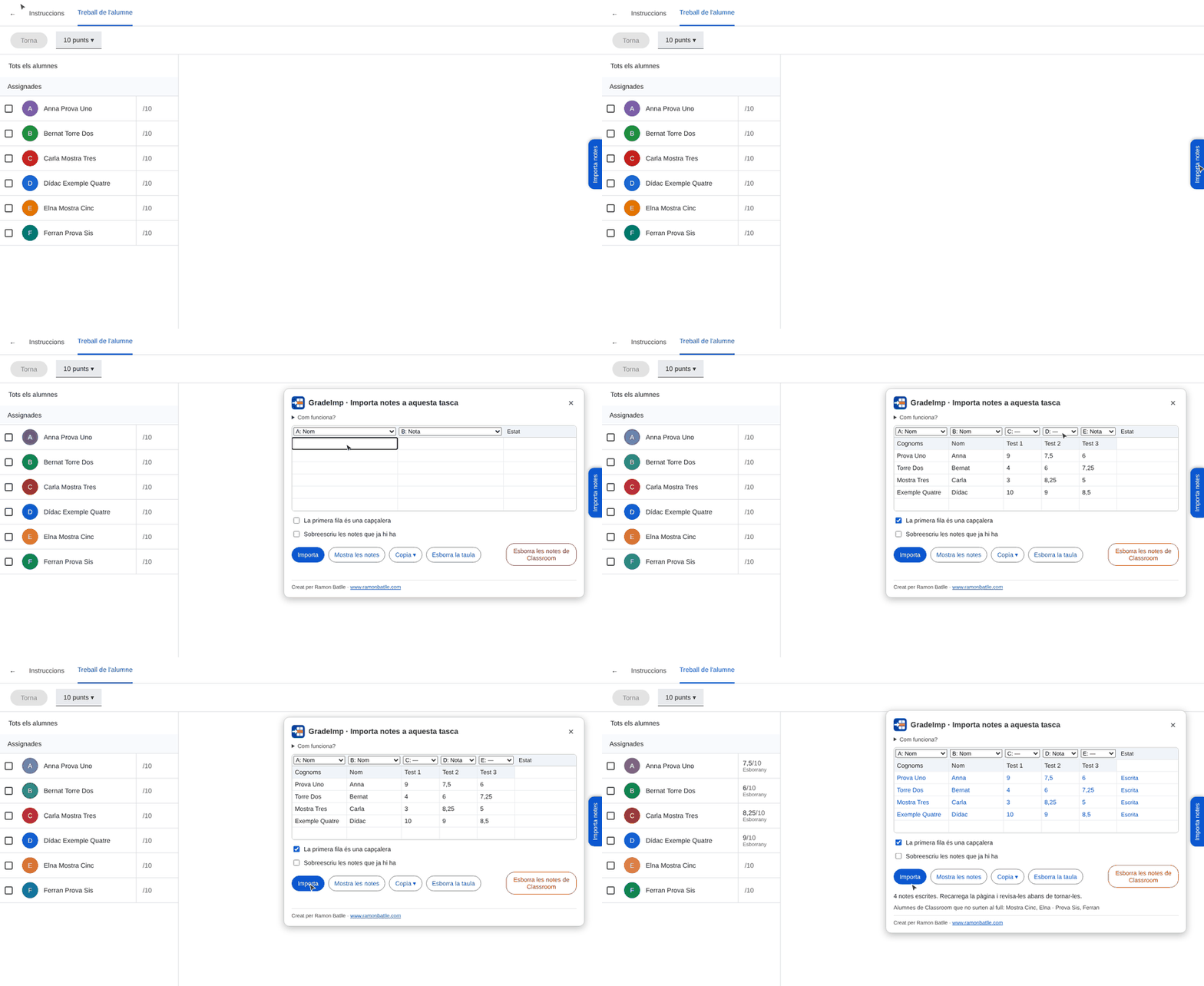
Si tu hoja tiene una columna para cada prueba, no hace falta que las separes: pégalas todas.
Por defecto, se importa la última. Para importar otra, elige Nota en el desplegable que hay sobre su columna.
Así puedes usar siempre la misma hoja e importar cada prueba a su tarea.
2.3. Importar
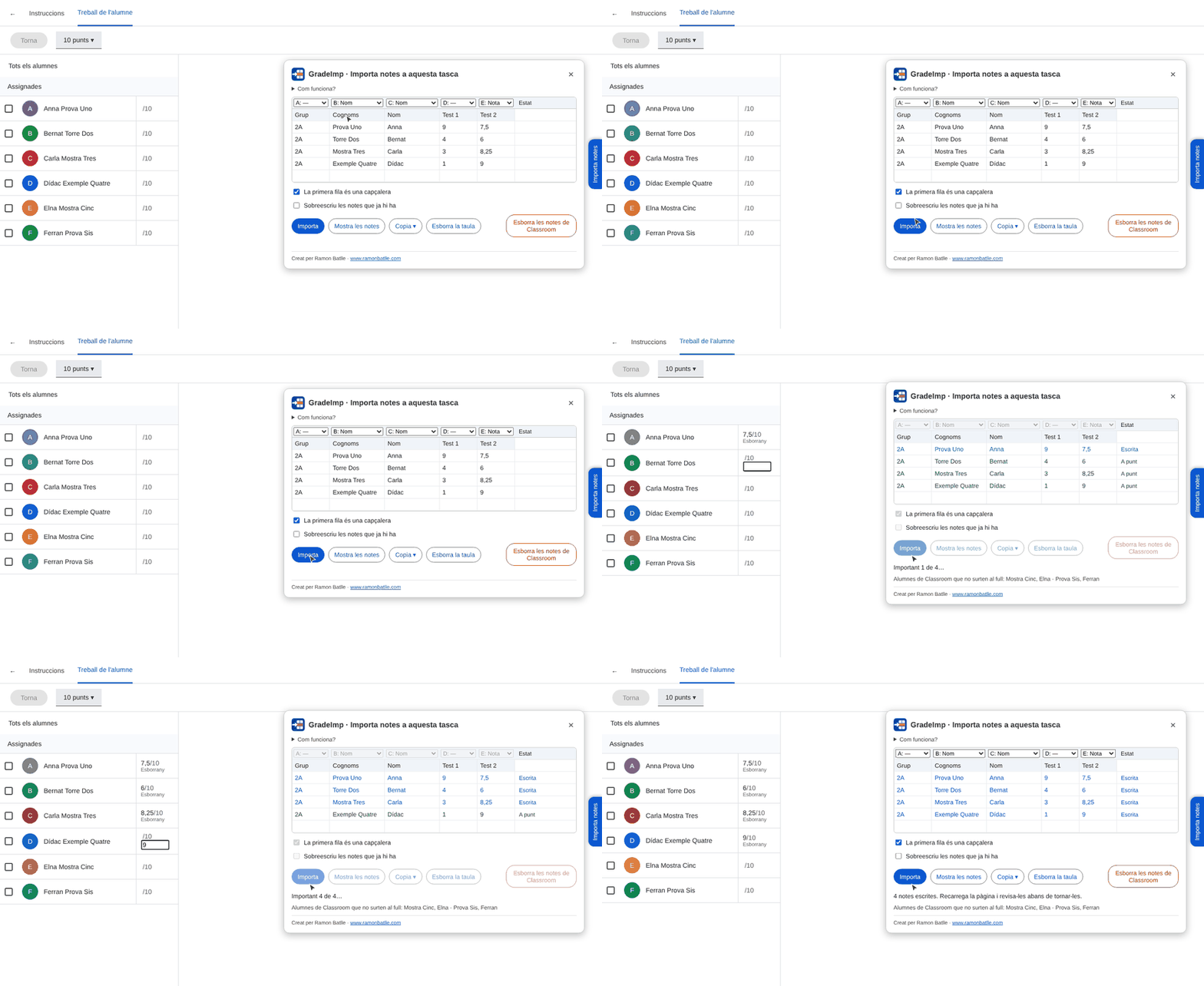
Pulsa Importar. Las notas se escriben una detrás de otra, y en la columna Estado verás qué ha pasado con cada fila.
Las notas quedan como borrador, de modo que los alumnos todavía no las ven. Revísalas y devuélvelas desde Classroom como siempre.
Las notas ya puestas solo se cambian si marcas Sobrescribir las notas existentes. Si alguna ya está devuelta, te avisa antes de hacer nada.
¡Ya tienes las notas en la tarea! 🎉
2.4. Si falta un apellido
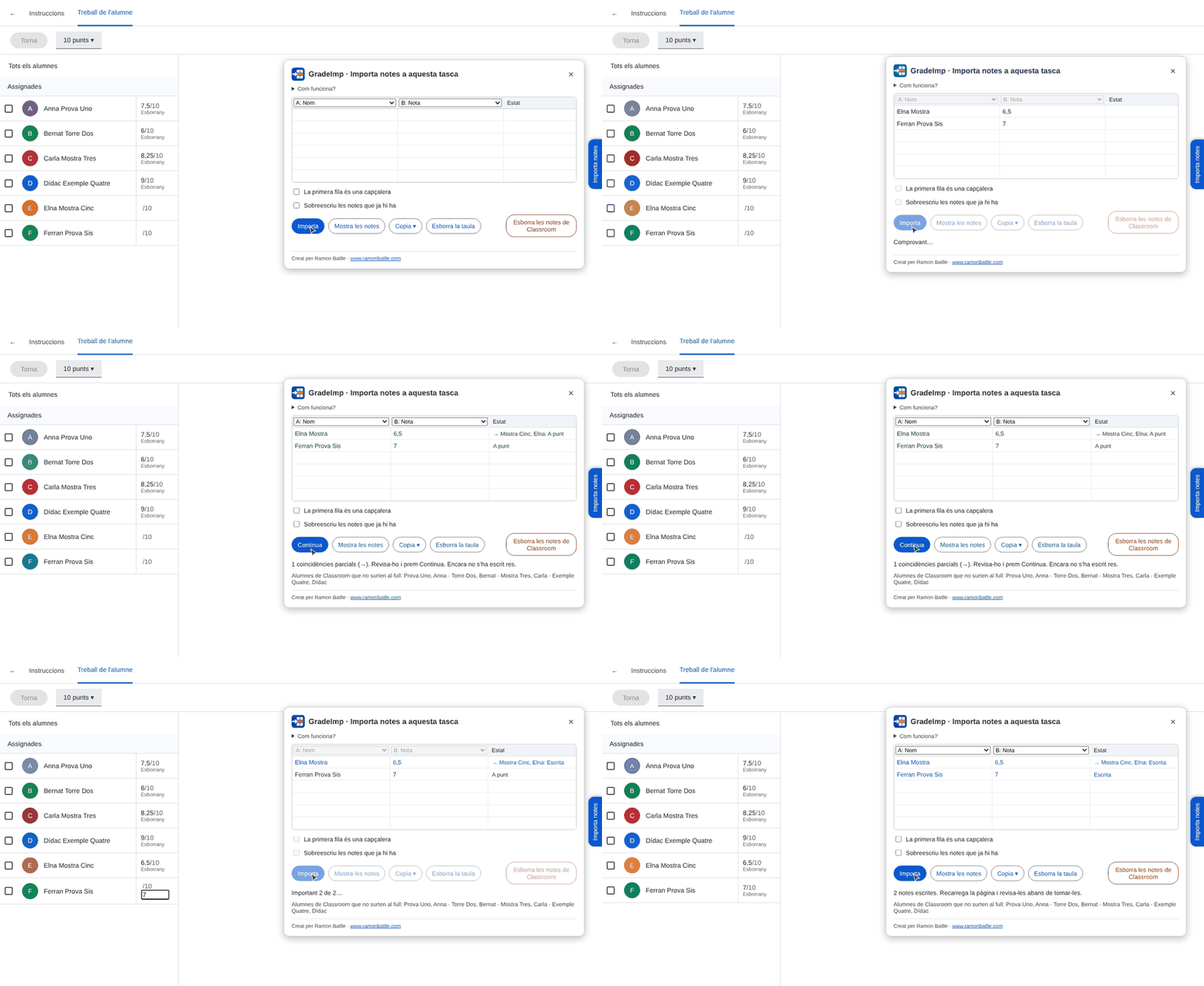
No hace falta que los nombres sean exactamente iguales que en Classroom: pueden estar en otro orden, sin acentos o sin un apellido.
Cuando la coincidencia no es exacta, la extensión se detiene antes de escribir nada y te enseña a qué alumno ha asignado cada línea. Si todo es correcto, pulsa Continuar.
👁❗️ Si un nombre puede corresponder a más de un alumno, no escribe esa nota y lo marca como error.
2.5. Ver y copiar las notas
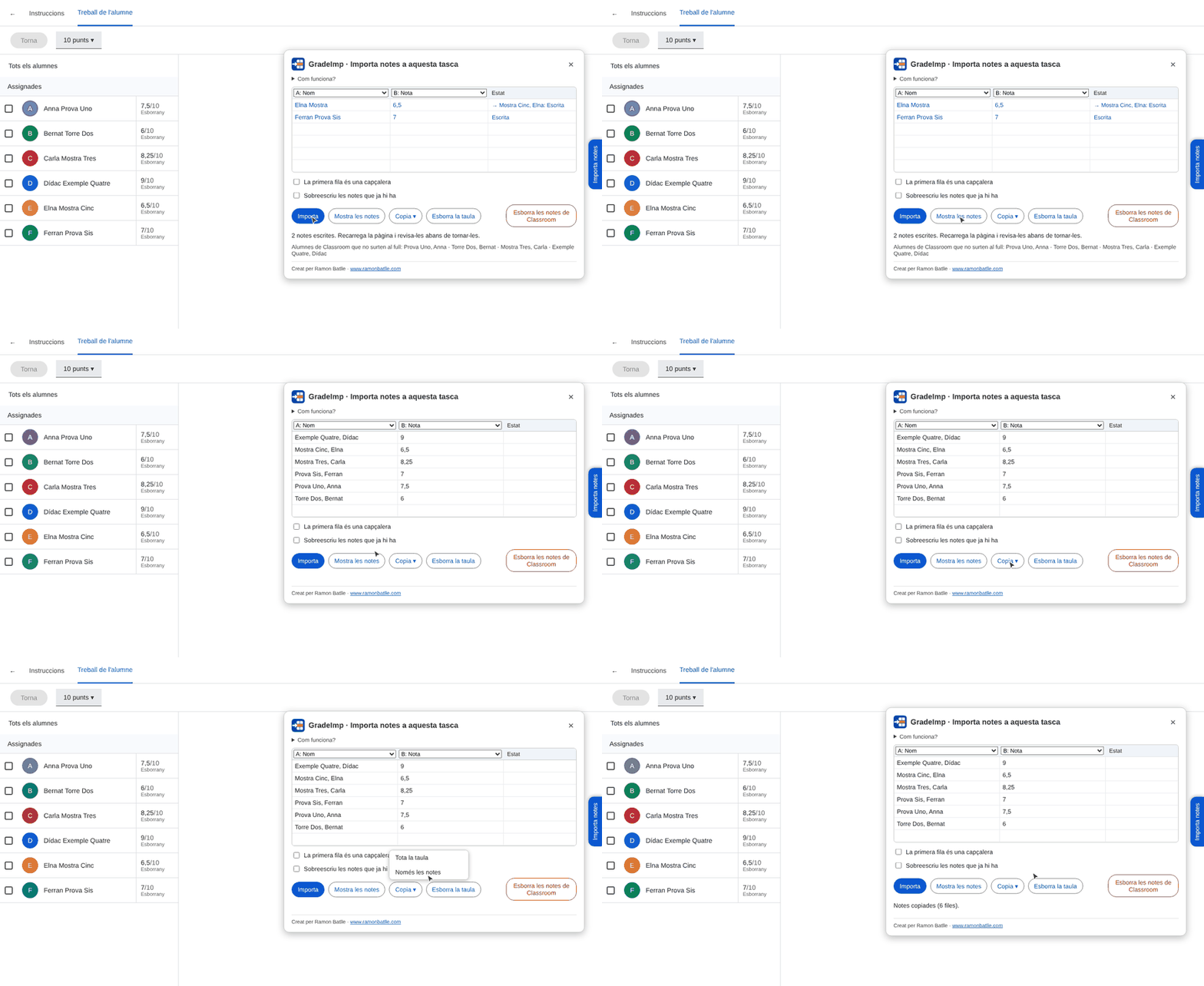
El botón Mostrar las notas llena la tabla con los alumnos de la tarea y sus notas, ordenados por apellidos.
Con Copiar puedes copiar Toda la tabla o Solo las notas y pegarlo en tu hoja de cálculo.
👁❗️ Si copias solo las notas, comprueba que el orden de los alumnos coincida con el de tu hoja.
2.6. Borrar notas
Hay dos botones distintos:
- Borrar la tabla solo vacía la tabla de la extensión, sin tocar Classroom.
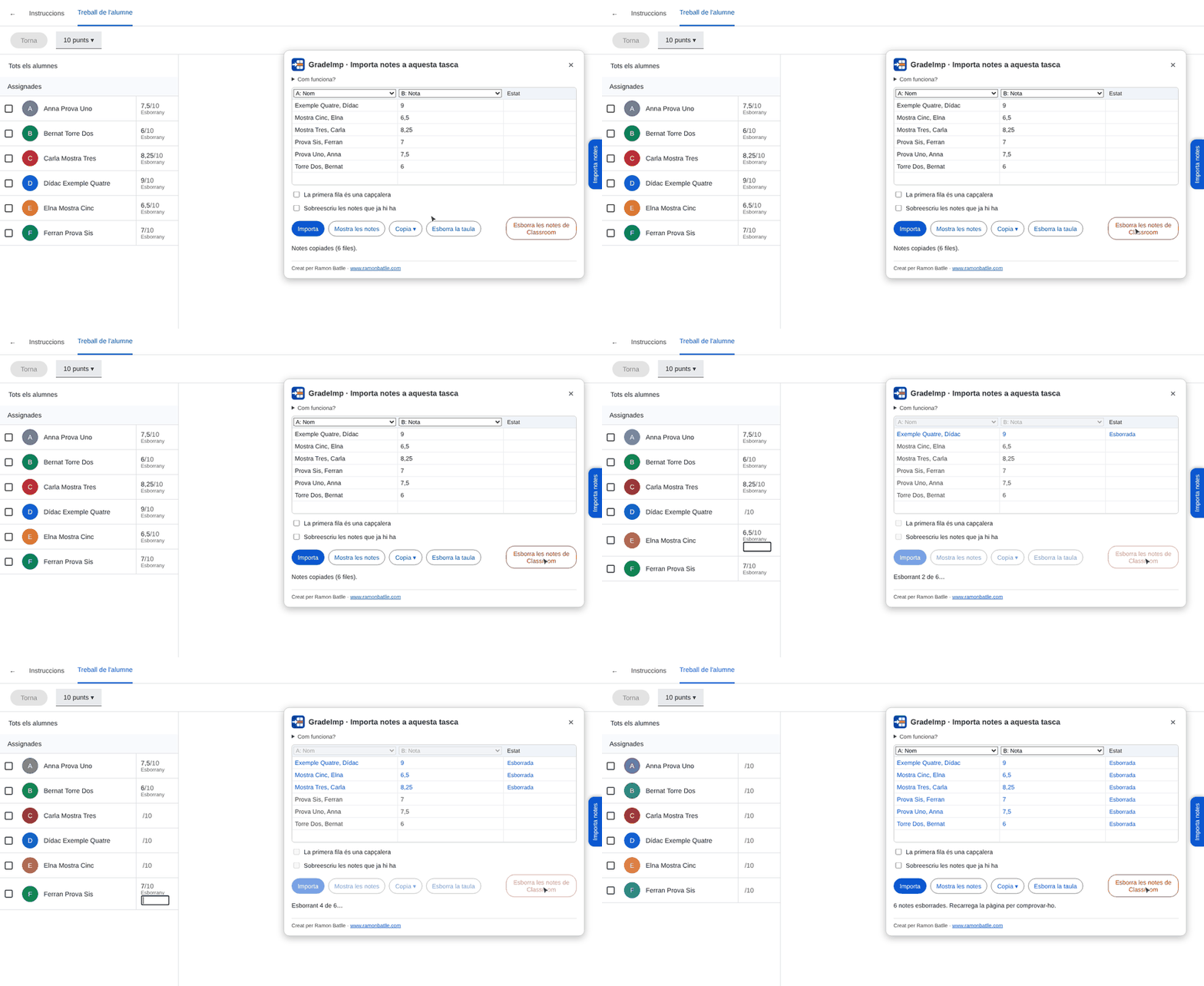
- Borrar las notas de Classroom borra las notas de la tarea abierta. Antes te pide confirmación.
Las notas borradas se quedan en la tabla por si quieres copiarlas o volver a importarlas, hasta que recargues la página o cambies de tarea.
3. Limitaciones
GradeImp escribe directamente en la página de Classroom, igual que harías tú a mano, sin usar la API de Google. Esto es lo que permite trabajar con tareas creadas desde Classroom, pero también significa que puede dejar de funcionar si Google cambia la página.
Por eso, revisa siempre las notas antes de devolverlas. GradeImp no es una herramienta oficial de Google.
4. Datos personales
La extensión lee los nombres y las notas de la tarea abierta y los usa solo en tu navegador. No los envía ni a mí ni a terceros, y no los guarda.
Si tienes dudas, puedes consultar la política de privacidad.
5. Consideraciones finales
Pues por hoy, esto es todo. Si la usas, déjame un comentario: me gustará saber si te resulta útil y, si encuentras algún error o se te ocurre alguna mejora, házmelo saber.
¡Hasta la próxima! 👋