
He creado La Ruta de la X, un juego web para trabajar las ecuaciones de primer grado en 2.º de ESO. Cada alumno tiene un pasaporte y viaja de Reus hasta Japón, superando un control de ecuaciones en cada frontera.
La unidad combina dos metodologías. Por un lado, la clase invertida («flipped classroom»): el alumnado mira los vídeos y entrena en casa o en clase, y se presenta a cada control cuando se siente preparado. Así cada uno avanza a su ritmo, y esta es, para mí, la mejor manera de atender a la diversidad. Además, como no doy clase magistral, mientras entrenan tengo tiempo para resolver dudas y para acompañar de cerca a los alumnos que tienen más dificultades.
Por otro, la gamificación. El viaje, el pasaporte y las insignias dan una historia a la unidad y hacen visible el progreso: cada nivel superado es un sello nuevo. Y, como en un videojuego, equivocarse no penaliza; se vuelve a intentar hasta que sale.
No creo que todos los contenidos se puedan trabajar así. Para mí, la gracia está en combinar metodologías y encontrar la que mejor se adapta a cada contenido. Las ecuaciones de primer grado encajan especialmente bien: tienen una progresión de dificultad muy clara, requieren mucha práctica y cada alumno necesita un tiempo distinto para consolidar cada paso.
🎮 Al final del artículo puedes probar una demo del juego y del panel del profesorado (la demo está en catalán).
1. La primera versión: Google Forms + formMule + Edpuzzle
Desde hace unos cuantos cursos planteo la unidad de ecuaciones de 2.º de ESO intentando simular un videojuego con herramientas de Google. Cada nivel seguía tres pasos: el alumno miraba el vídeo explicativo en Edpuzzle, entrenaba con un dosier de ejercicios y, cuando se sentía preparado, hacía el formulario de Google del nivel.
Las preguntas tenían activada la validación de respuestas, que solo aceptaba la respuesta correcta, de modo que podían volver a intentar cada ecuación tantas veces como quisieran hasta acertarla. Al terminarlo, recibían automáticamente un correo (enviado con formMule) con la insignia del nivel y el enlace al formulario del siguiente. La insignia la pegaban en su pasaporte, una presentación de Google.
Siempre ha funcionado muy bien, pero tenía dos problemas. El primero, las copias: como los formularios eran iguales para todos, era fácil que los alumnos se pasaran los resultados, aunque las operaciones las hacían en un dosier que se quedaba en clase. El segundo, los vídeos: había que controlar a mano si los habían visto, y había alumnos que hacían los controles sin haber mirado la teoría y había que avisarles para que la vieran.
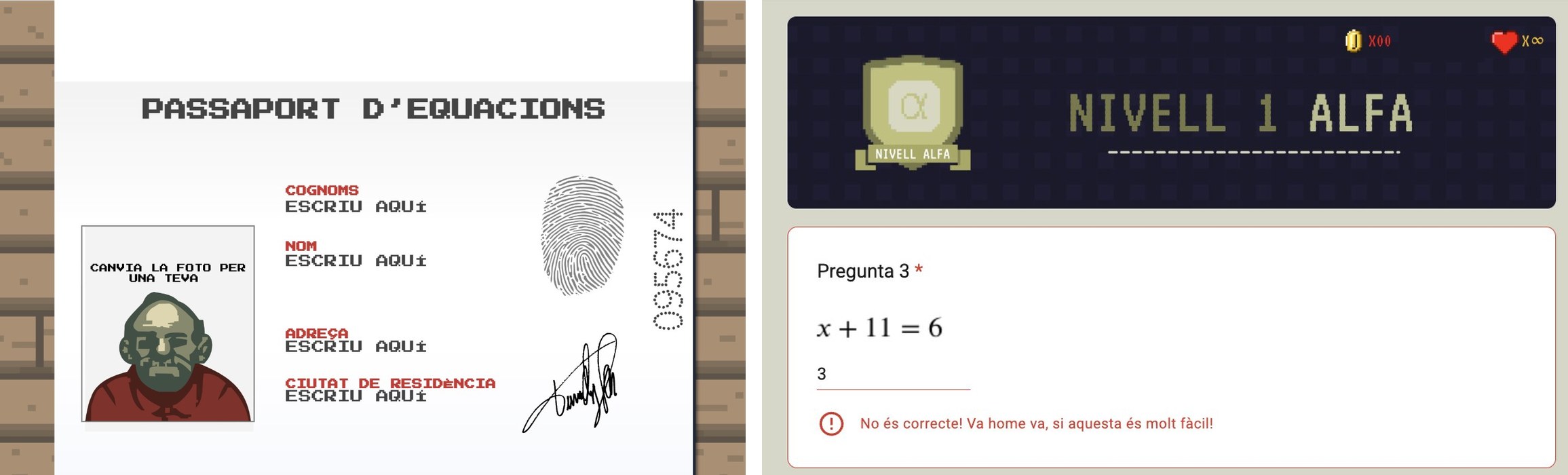
Este curso he dado el salto a un juego de verdad. Mantiene la misma manera de trabajar, pero cada control es diferente, los controles y la ruta se pueden adaptar a los alumnos que lo necesitan y, desde un panel, se ve en todo momento dónde está cada alumno. Además, como todo está dentro de la misma plataforma, el control de un país no se abre hasta que se ha visto su vídeo.
2. El entorno del alumno
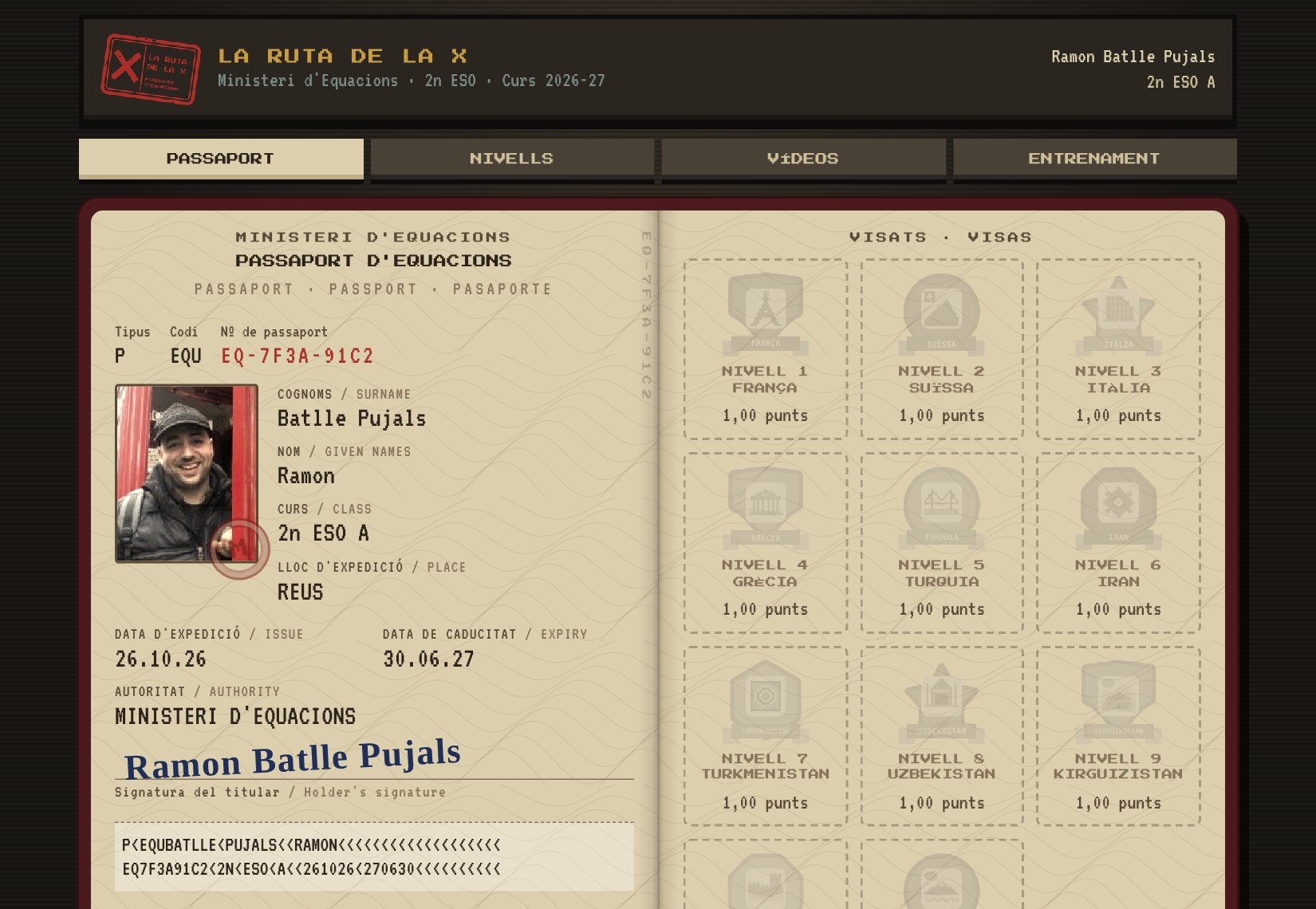
El alumno entra con su cuenta del centro y, el primer día, se registra con su nombre, apellidos y curso. El juego le emite un pasaporte con un número propio, y puede añadirle una foto. A partir de aquí, todo el juego gira alrededor de este documento.
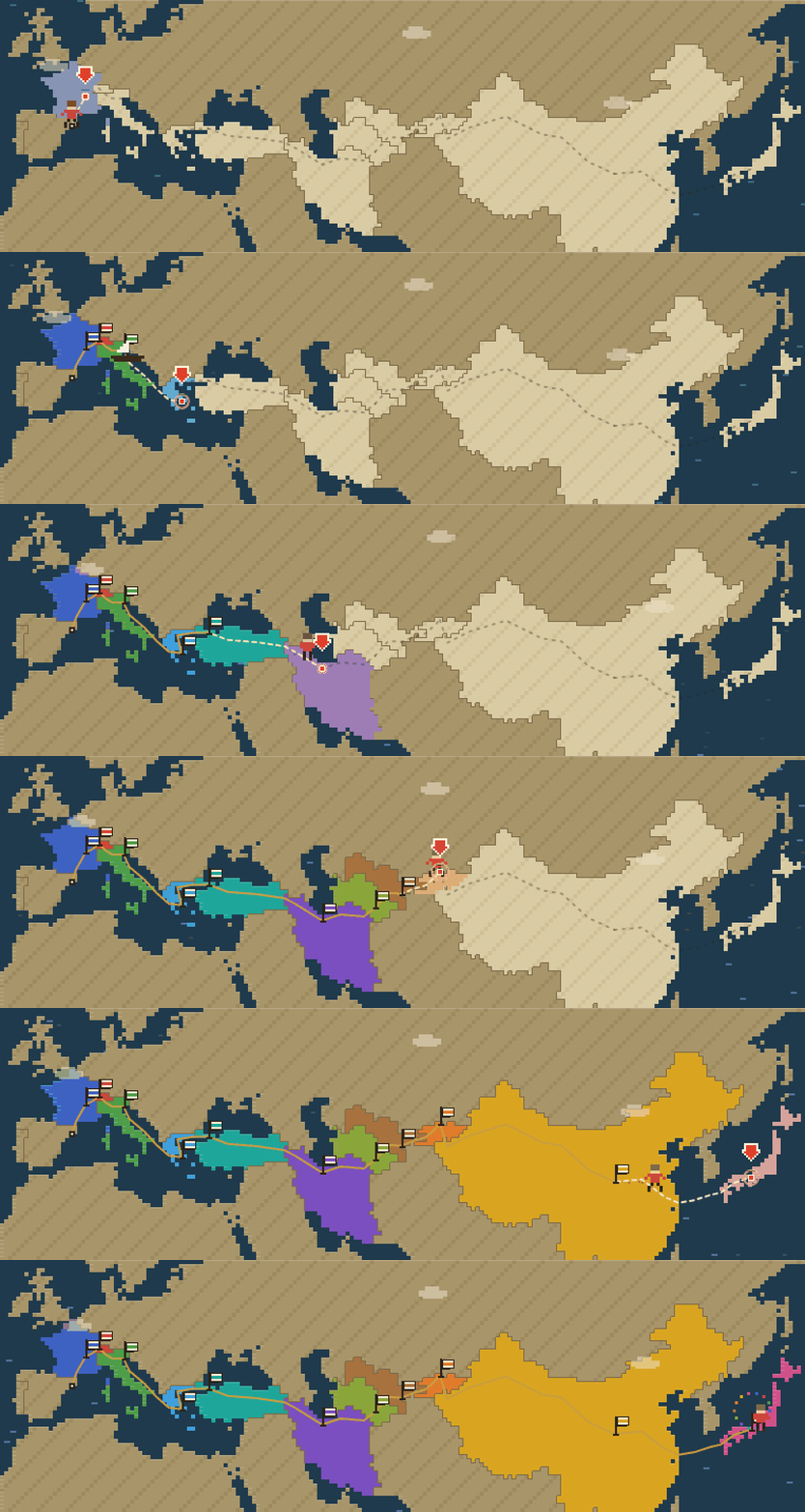
En la página derecha del pasaporte hay un espacio para cada visado. Cada vez que el alumno supera un país, el visado queda sellado con la fecha y la insignia del país. Debajo del pasaporte, un mapa muestra la ruta recorrida, el último sello conseguido y el próximo destino. De un vistazo, el alumno ve dónde está y cuánto le queda para llegar a Japón.
Desde el menú superior, el alumno tiene acceso a todo lo que necesita: Pasaporte, Niveles (el estado de cada frontera), Vídeos y Entrenamiento.
2.1. La ruta
La ruta tiene 11 países, cada uno con un tipo de ecuación o de problema, de dificultad creciente. Los diez primeros países valen 1 punto cada uno, de modo que la nota de la unidad sale directamente del viaje. Japón es un nivel extra: las ecuaciones de segundo grado y las bicuadradas no son temario de 2.º de ESO, sino de cursos superiores, y quien llega y lo supera saca un 10,5 sobre 10.
2.2. Los controles de frontera
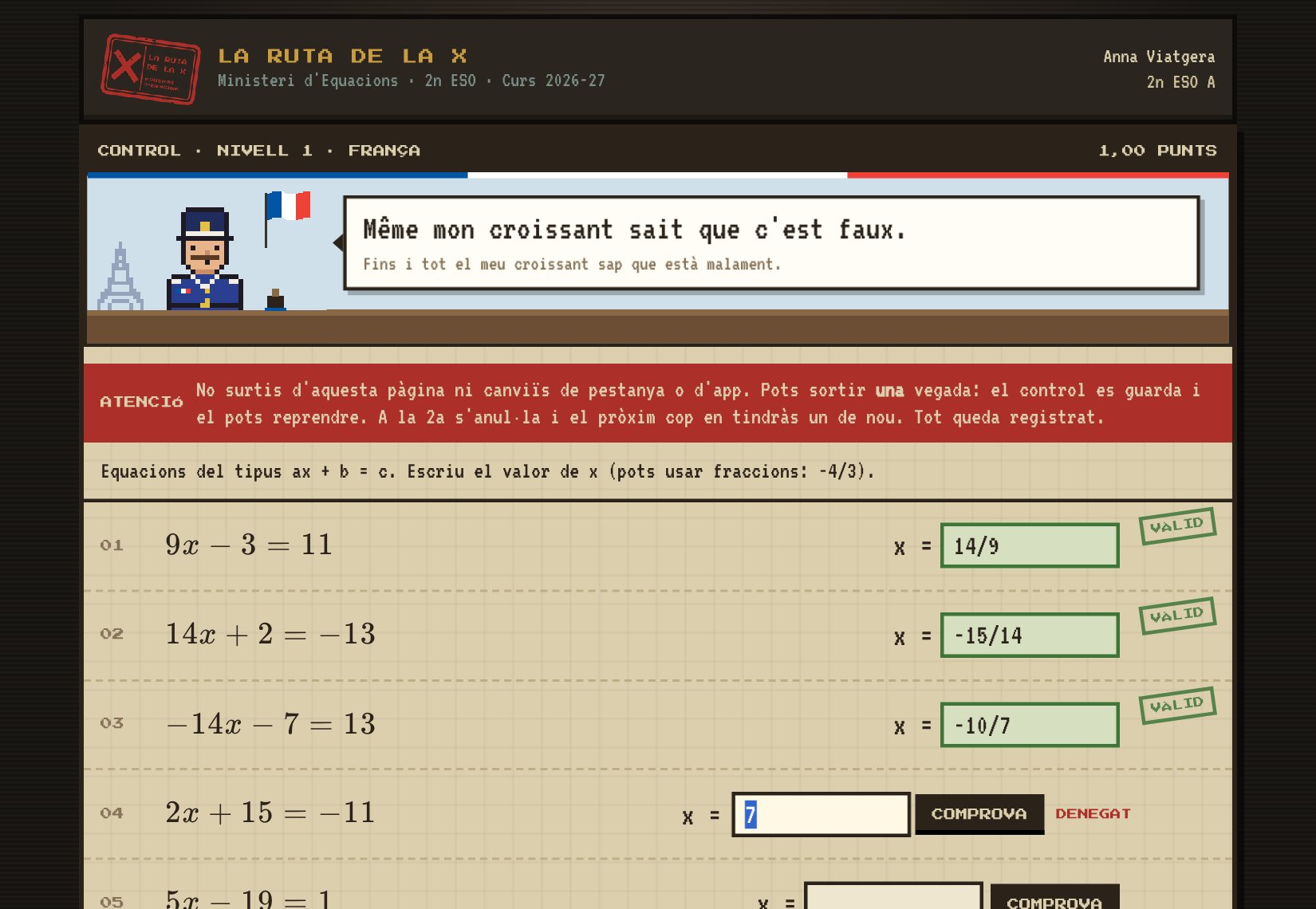
Para pasar un país, el alumno hace un control en clase ante el guardia de esa frontera. Cada control es diferente: las ecuaciones se generan al azar, así que no se pueden copiar entre compañeros.
- Cada respuesta se comprueba al momento. Si es incorrecta, el guardia le avisa y puede volver a intentarlo.
- Cada alumno tiene un dosier en blanco, con un espacio para cada nivel, donde hace todas las operaciones de los controles. En el juego solo escribe el resultado. El dosier lo guarda el profesor: el alumno lo pide cuando se presenta a un control y lo devuelve al terminarlo. Así el profesor puede ver el procedimiento de cada control y revisar cómo ha llegado a cada respuesta.
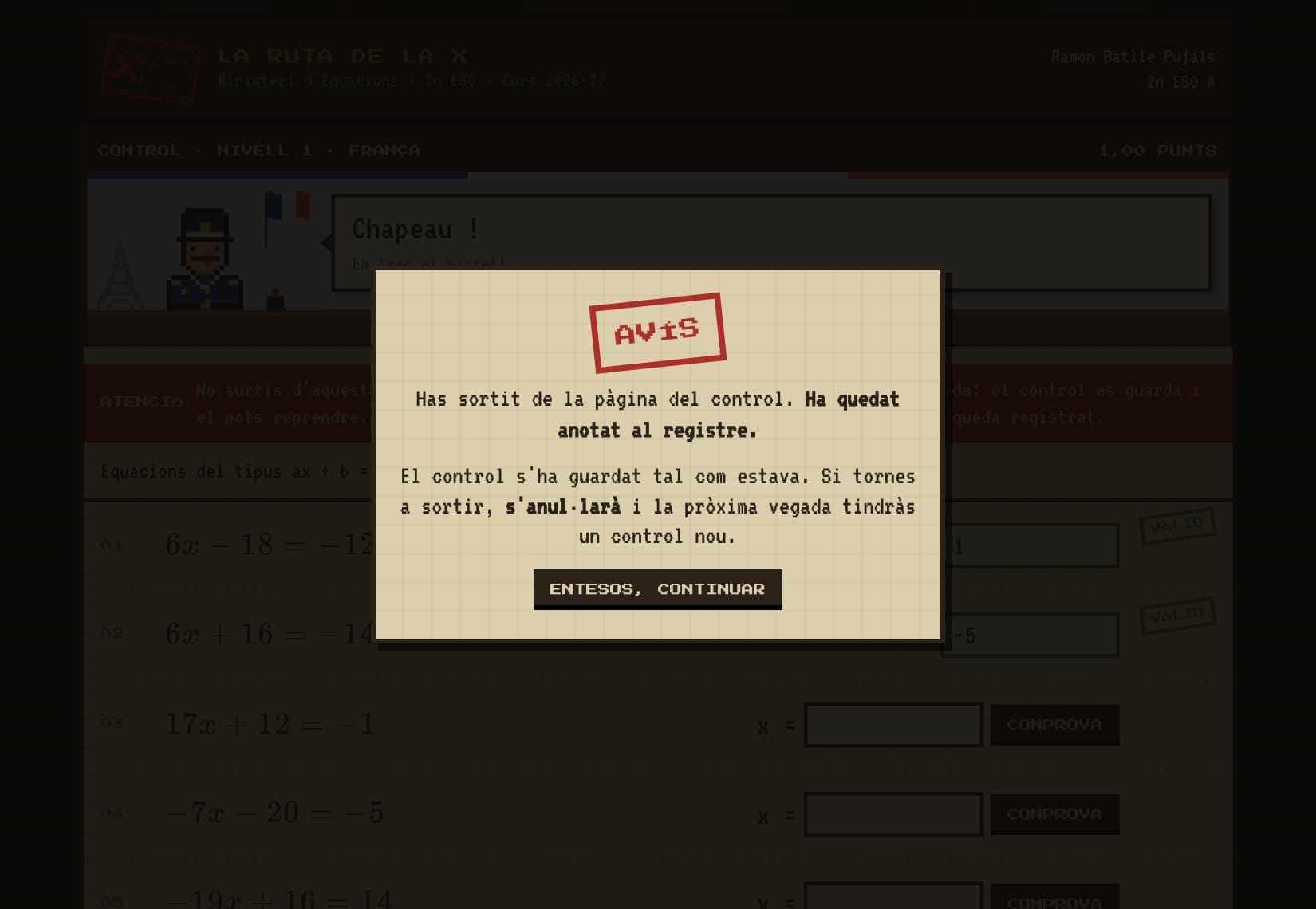
- Si el alumno sale de la página, cambia de pestaña o abandona durante el control, la primera vez recibe un aviso y el control queda guardado tal como estaba. La segunda, el control se anula y la próxima vez tendrá uno nuevo.
Este último punto me hizo dudar. Anular el control a la primera salida sería más seguro, porque un alumno podría apuntarse las ecuaciones, llevárselas a casa y resolverlas, por ejemplo, con una IA. Al final preferí no hacerlo. A menudo la clase termina cuando un alumno está a mitad de control, y así puede cerrarlo, las respuestas que ya ha acertado quedan guardadas y al día siguiente lo retoma donde lo había dejado, sin volver a empezar. De todos modos, el panel del profesorado muestra qué alumnos salen a menudo de los controles, y si alguien lo hace de forma constante, se puede hablar con él.
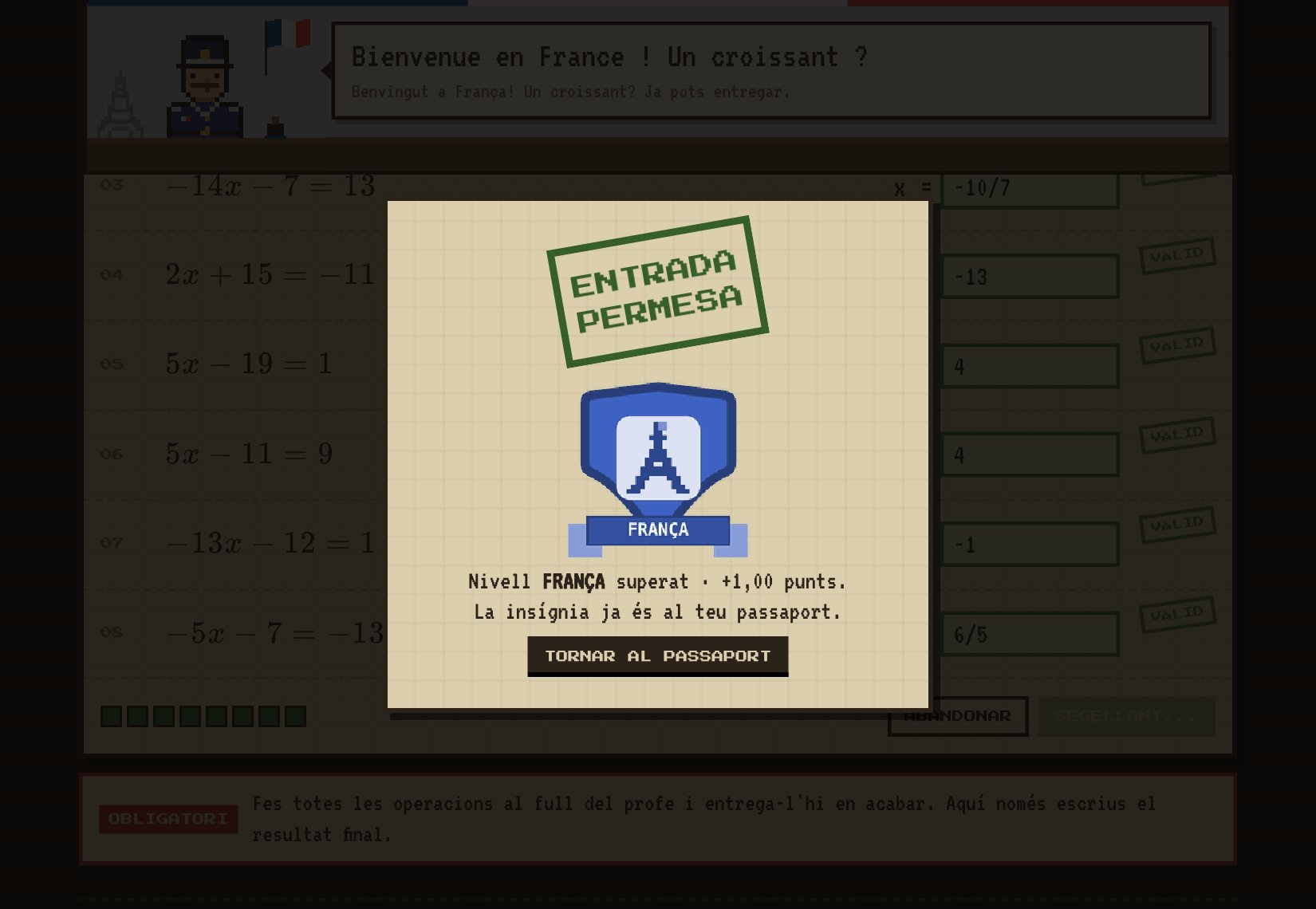
Cuando el alumno acierta todo el control, lo envía: el guardia sella el visado y el alumno gana la insignia del país, que se añade a su pasaporte. A partir de aquí, el siguiente país queda desbloqueado, aunque solo puede presentarse cuando ha visto su vídeo y cuando el profesor abre la frontera desde el panel, que normalmente es durante las clases.
2.3. Vídeos
Cada nivel tiene un vídeo explicativo que el alumno mira dentro del propio juego. Antes usaba Edpuzzle para controlar que los vieran, pero ahora todo pasa en la misma plataforma, sin tener que cambiar de web.
El juego registra qué fragmentos del vídeo ha visto realmente cada alumno. Si intenta saltar hacia delante, el vídeo vuelve automáticamente al punto donde se había quedado. En cambio, puede retroceder tantas veces como quiera para repasar una explicación. Además, si cierra el vídeo a medias, la próxima vez continúa desde donde lo había dejado. En la pestaña de vídeos, cada país muestra el porcentaje visto.
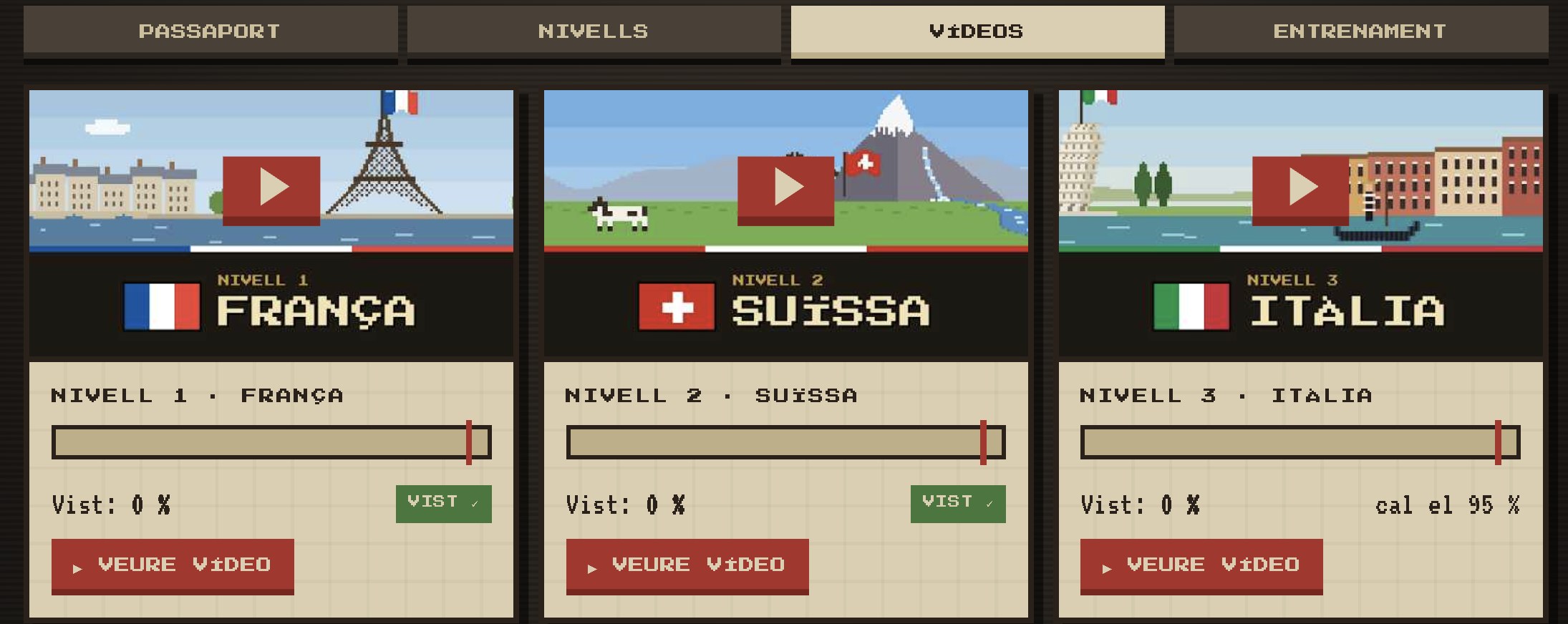
Hasta que no ha visto como mínimo el 90 %, el control de frontera de ese país no se le abre. El porcentaje mínimo se puede cambiar. Los vídeos están en YouTube como ocultos, pero desde el reproductor del juego el alumno puede abrirlos directamente en YouTube. Si alguno se equivoca y lo ve allí en lugar de hacerlo dentro de la plataforma, el juego no lo cuenta. En ese caso, el vídeo se le puede validar a mano desde su ficha en el panel del profesorado.
2.4. Zona de entrenamiento
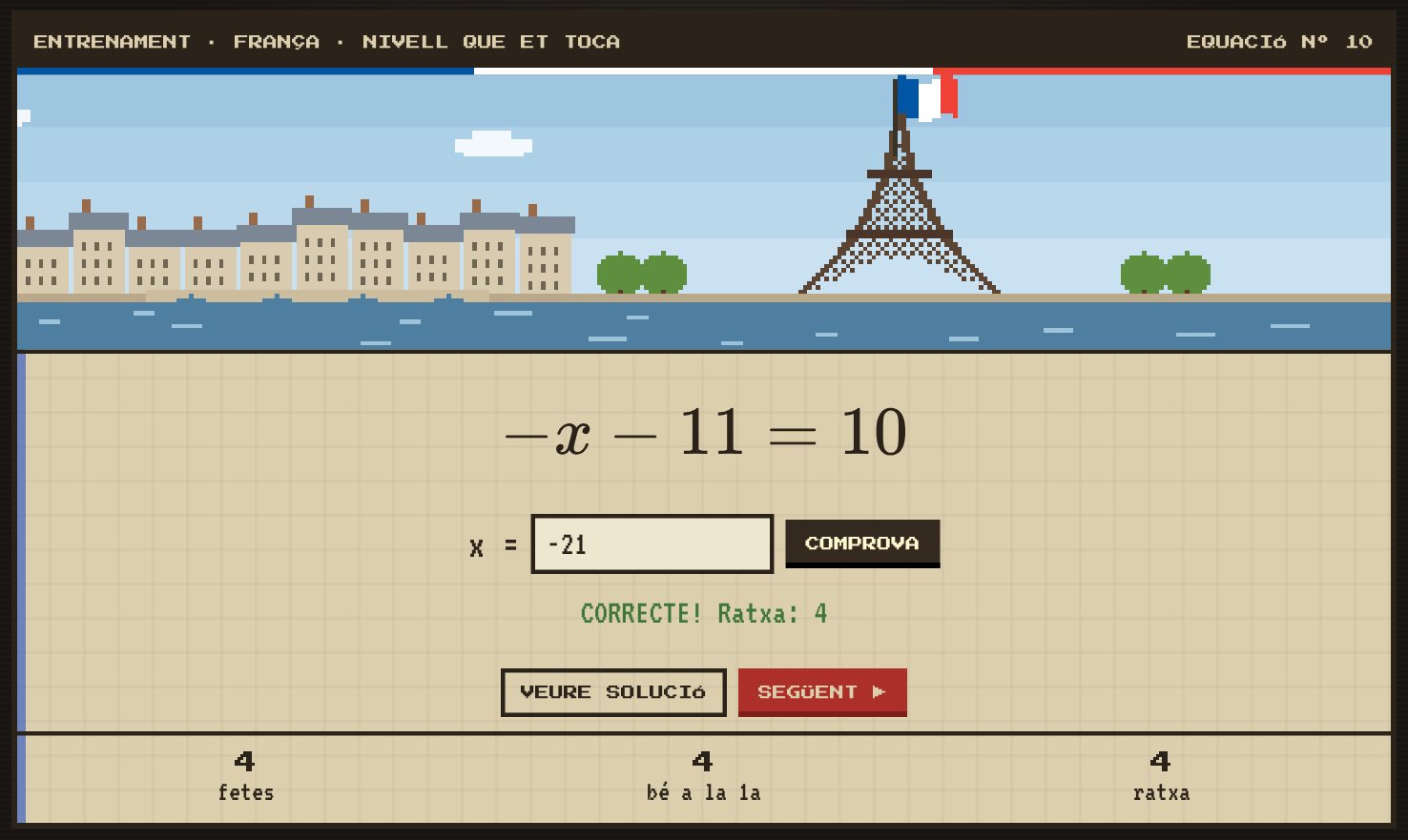
En la zona de entrenamiento, el alumno puede practicar tantas ecuaciones como quiera de cualquier país. No cuenta para la nota, pero el juego lleva la cuenta de las que ha hecho, las que ha acertado a la primera y la racha: los aciertos seguidos a la primera sin mirar la solución. Un error o mirar la solución la devuelven a cero.
Las ecuaciones que resuelve sin mirar la solución quedan guardadas y ya no le vuelven a salir, de modo que siempre practica con ecuaciones nuevas. Cuando las ha resuelto todas, la lista vuelve a empezar. Además, el número de ejercicios que ha entrenado llega al panel del profesorado.
2.5. Cierre de temporada
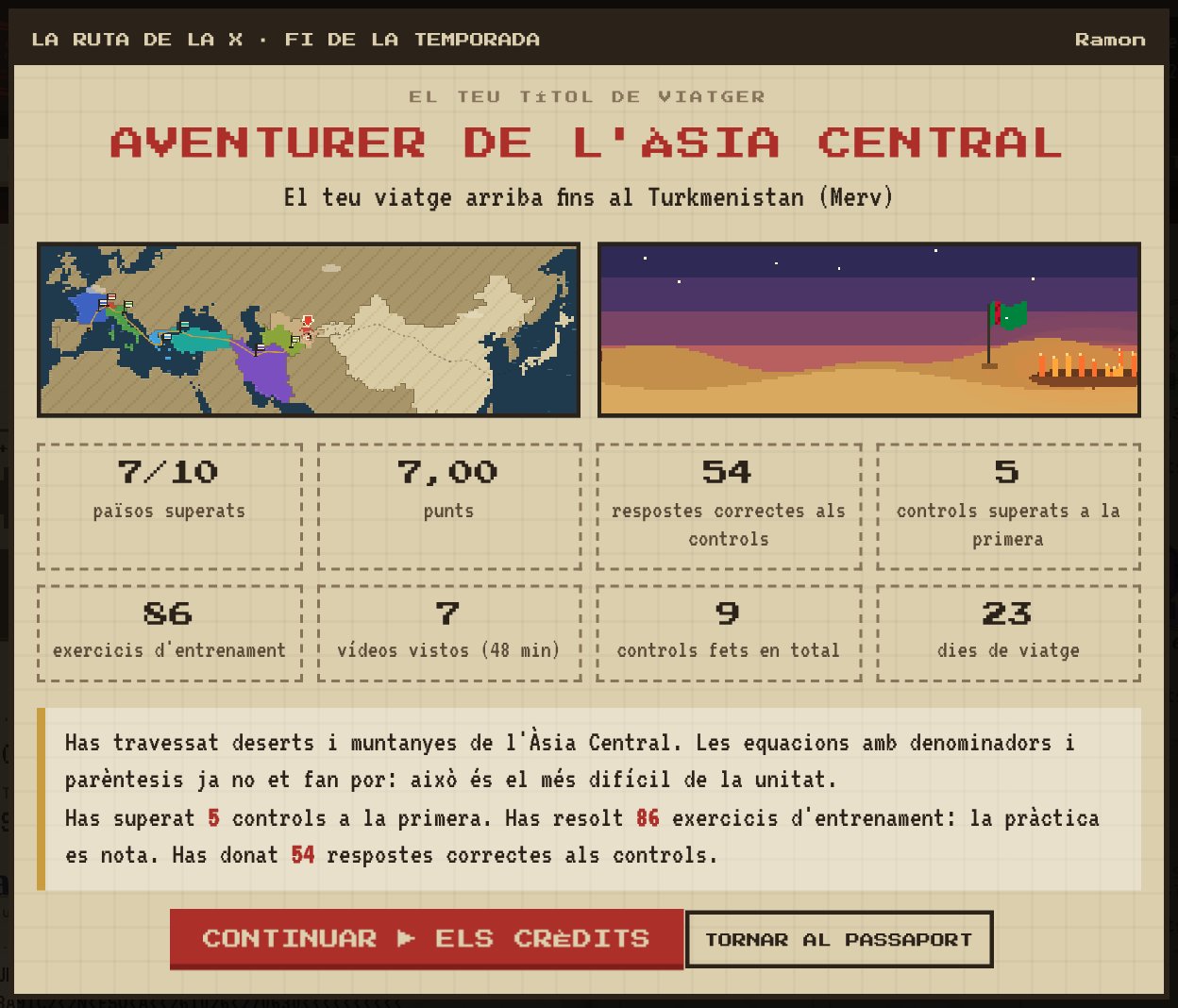
Cuando termina la unidad, se cierra la temporada desde el panel, para un grupo concreto o para todos. A partir de ese momento ya no se pueden hacer más controles, y la próxima vez que el alumno entra en el juego ve un resumen de todo su viaje.
El resumen le da un título de viajero según hasta dónde ha llegado, desde «Viajero a punto de salir» hasta el de experto en ecuaciones, y le muestra el mapa con la ruta recorrida. También aparecen sus datos de la unidad:
- países superados y puntos conseguidos;
- respuestas correctas y controles superados a la primera;
- ejercicios de entrenamiento resueltos y vídeos vistos;
- controles hechos en total y días de viaje.
Al final hay un mensaje personalizado que destaca lo que ha hecho bien, y después los créditos del juego. Si hace falta, la temporada se puede volver a abrir desde el panel.
El alumno también puede descargarse el pasaporte en PDF, con todos los visados sellados, y entregarlo, por ejemplo, en Classroom. No es imprescindible, porque desde el panel del profesorado se pueden exportar las notas de todo el grupo a una hoja de cálculo.
3. Adaptaciones: Apoyo y PI
Quería que todo el mundo pudiera hacer el viaje. Por eso, desde la ficha del alumno en el panel del profesorado se le puede asignar una adaptación. El juego no indica en ningún sitio que el alumno tiene una ni se la pone como etiqueta: simplemente, su viaje funciona de otra manera.
- Apoyo: los controles tienen aproximadamente el 70 % de las preguntas. Primero salen las preguntas más sencillas y, al final, un par del nivel normal. Cada pregunta tiene un botón de pista con el primer paso concreto para resolverla.
- Plan individualizado (PI): como el Apoyo, pero la ruta es más corta. Termina en Turquía, con 5 países que valen 2 puntos cada uno, e Irán hace de extra. El mapa y el final del juego se adaptan a esta ruta.
El panel registra cuántas pistas ha usado cada alumno, y los puntos de la ruta PI se pueden ajustar aparte.
4. El panel del profesorado
Todo el juego se gestiona desde un panel del profesorado, con el mismo estilo visual que el juego. Solo tiene acceso el profesorado, y funciona desde cualquier dispositivo. Todo lo que con la versión de formularios había que controlar a mano (quién ha visto el vídeo, quién ha superado cada nivel, quién sale de los controles) ahora se ve de un vistazo.
Arriba del todo hay un selector de grupo: se puede ver todo junto o filtrar por clase, y el filtro se aplica a todas las pestañas. El panel tiene tres pestañas: Control del juego, En directo y Seguimiento.
4.1. Control del juego
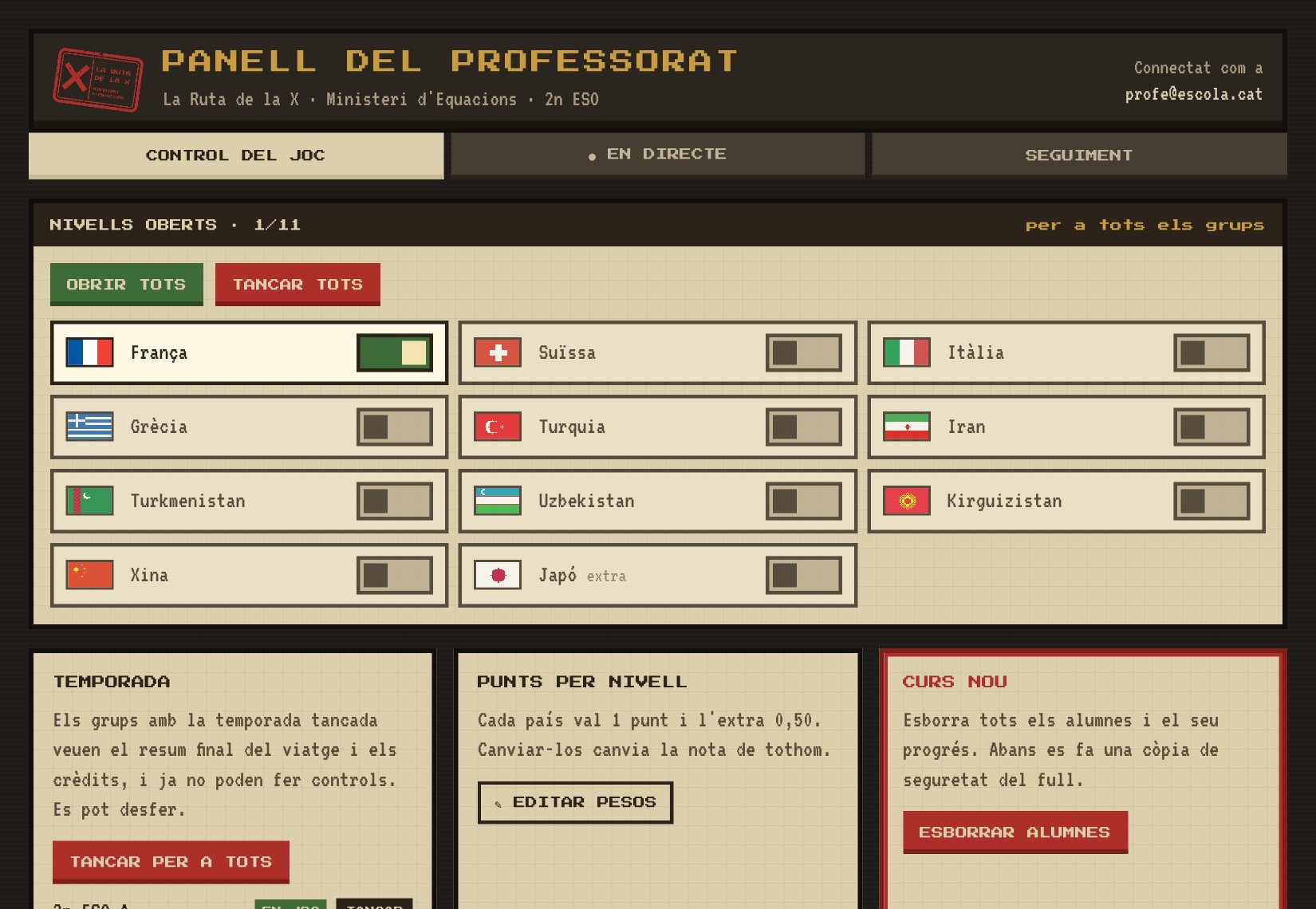
Es la pestaña donde se configura el juego. Desde aquí se puede:
- Abrir y cerrar las fronteras de cada país con un interruptor, o todas a la vez. Así se decide hasta dónde pueden llegar los alumnos en cada momento de la unidad.
- Cerrar la temporada para un grupo concreto o para todos cuando termina la unidad, y volver a abrirla si hace falta.
- Cambiar los puntos de cada país, tanto de la ruta normal como de la ruta PI. Como esto cambia la nota de todos, está protegido con un botón de edición y una confirmación.
- Empezar un curso nuevo: borra todos los alumnos y su progreso. Antes hace una copia de seguridad y, para evitar sustos, hay que escribir ESBORRAR («borrar» en catalán) para confirmarlo.
4.2. En directo
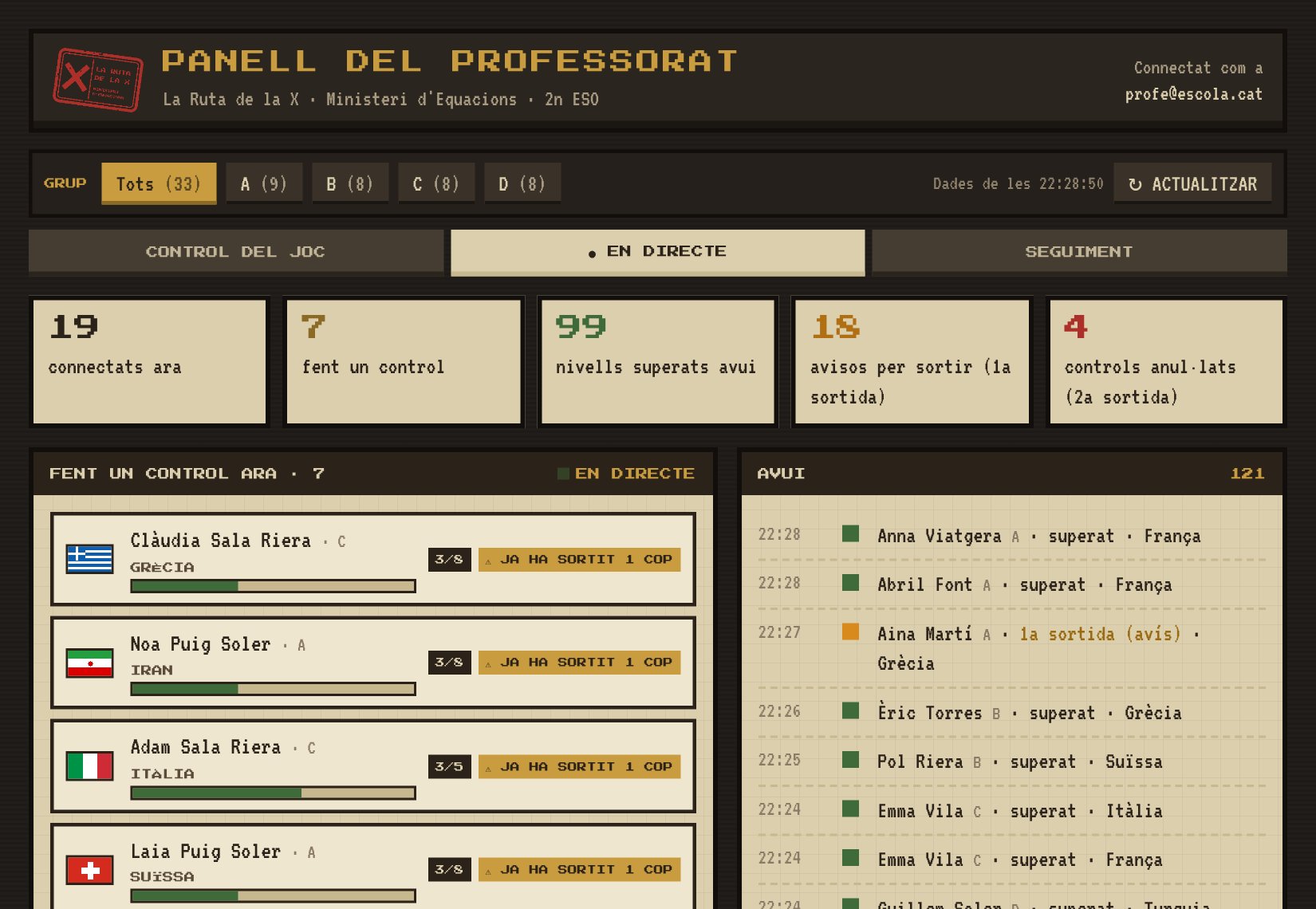
Es la pestaña pensada para tener abierta en clase. Arriba hay cinco contadores: alumnos conectados, alumnos haciendo un control, niveles superados hoy, avisos por salir de la página y controles anulados.
Debajo aparece cada control en curso: el alumno, su grupo, el país y una barra con las respuestas acertadas. Si ya ha salido una vez de la página, aparece marcado, y así se sabe a quién hay que vigilar.
Al lado está el registro del día, con la hora de cada nivel superado, de cada aviso y de cada control anulado. La pestaña se actualiza sola cada 20 segundos.
4.3. Seguimiento
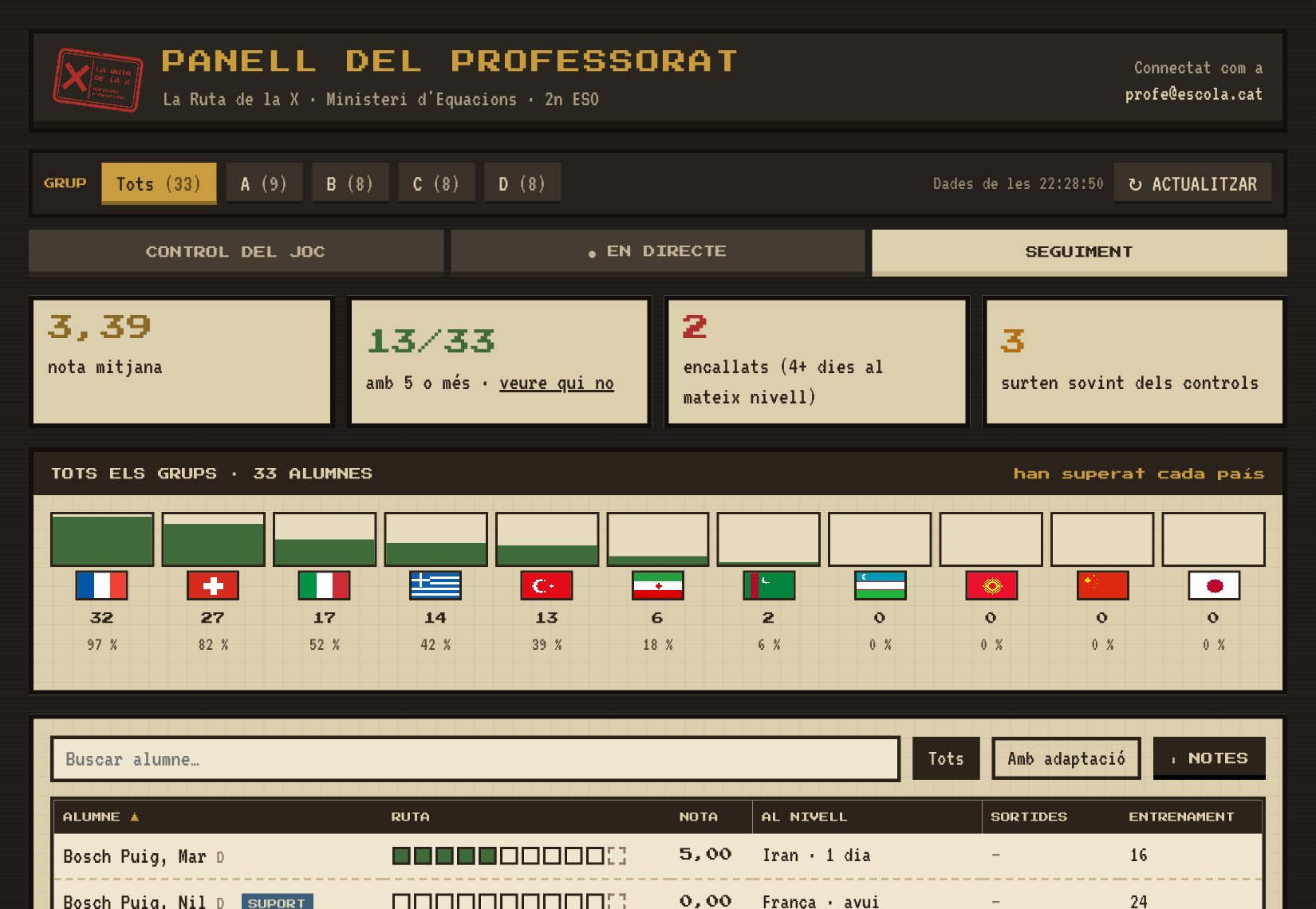
Da la visión de grupo. Tiene cuatro contadores, que también sirven de filtro: la nota media, cuántos alumnos tienen un 5 o más, quién lleva 4 días o más atascado en el mismo nivel y quién sale a menudo de los controles.
Un gráfico muestra cuántos alumnos han superado cada país, y en qué porcentaje. Debajo, una tabla con todos los alumnos: la ruta recorrida, la nota, el nivel donde están y cuántos días llevan en él, las salidas de los controles y los ejercicios de entrenamiento. Se puede ordenar por cualquier columna, buscar un alumno o mostrar solo los que tienen adaptación.
El botón Notes crea una hoja de cálculo con las notas del grupo, lista para pasarlas.
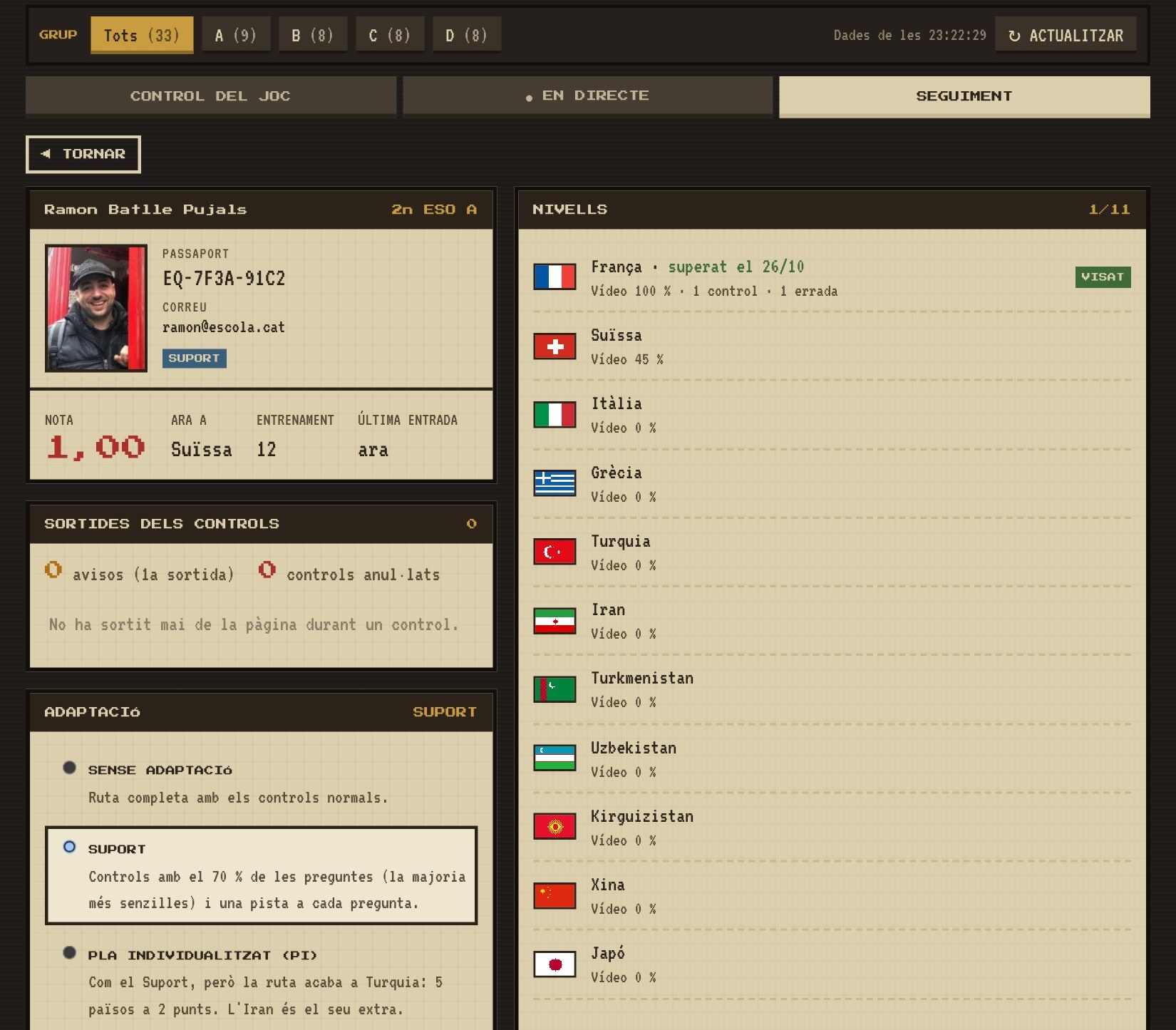
Al hacer clic en un alumno se abre su ficha: la foto y el número del pasaporte, la nota, dónde está ahora, cuántos ejercicios ha entrenado y cuándo entró por última vez.
Hay un apartado con el historial de salidas de los controles, con la fecha y el país de cada una, que se marca en rojo si el alumno sale a menudo. Al lado, el detalle de cada nivel: cuándo lo superó, el porcentaje de vídeo visto, los controles hechos, los errores, las salidas y las pistas utilizadas.
Desde la ficha también se puede validar un vídeo a mano (y deshacer la validación) y asignarle una adaptación.
5. Prueba la demo
Aquí debajo puedes jugar el nivel de Francia y ver el panel del profesorado con una clase inventada de 32 alumnos. Regístrate con un nombre cualquiera, haz el control y después pasa a la pestaña del panel: aparecerás como un alumno más. La demo está en catalán, que es el idioma en el que lo uso en clase.
Desde el panel puedes cerrar Francia, asignarte una adaptación o cerrar la temporada de tu grupo, y al volver al juego verás el cambio. No se guarda nada fuera de tu navegador.
6. Consideraciones finales
Esta nueva versión se estrena este curso 2026-27 en 2.º de ESO. Después de tantos cursos con la versión de formularios, tengo ganas de ver cómo funciona en el aula, y seguro que me hará ver cosas que mejorar.
Cuando el juego se haya implantado en el aula, actualizaré este artículo con los datos reales: hasta dónde llegan los alumnos, cuántos controles hacen, cómo usan el entrenamiento y cómo funcionan las adaptaciones.
Si tienes ideas o sugerencias, déjame un comentario. Me encantará conocer tu opinión.
La Ruta de la X es un juego ideado, diseñado y creado por Ramon Batlle Pujals. © Todos los derechos reservados.