
He creat La Ruta de la X, un joc web per treballar les equacions de primer grau a 2n d’ESO. Cada alumne té un passaport i viatja de Reus fins al Japó, superant un control d’equacions a cada frontera.
La unitat combina dues metodologies. D’una banda, la classe invertida (“flipped classroom”): l’alumnat mira els vídeos i entrena a casa o a classe, i es presenta a cada control quan se sent preparat. Així cadascú avança al seu ritme, i aquesta és, per a mi, la millor manera d’atendre la diversitat. A més, com que no faig classe magistral, mentre entrenen tinc temps per resoldre dubtes i per acompanyar de prop els alumnes que tenen més dificultats.
De l’altra, la gamificació. El viatge, el passaport i les insígnies donen una història a la unitat i fan visible el progrés: cada nivell superat és un segell nou. I, com en un videojoc, equivocar-se no penalitza; es torna a provar fins que surt.
No crec que tots els continguts es puguin treballar així. Per a mi, la gràcia és combinar metodologies i trobar la que s’adapta millor a cada contingut. Les equacions de primer grau hi encaixen especialment bé: tenen una progressió molt clara de dificultat i demanen molta pràctica, i cada alumne necessita un temps diferent per consolidar cada pas.
🎮 Al final de l’article pots provar una demo del joc i del panell del professorat.
1. La primera versió: Google Forms + formMule + Edpuzzle
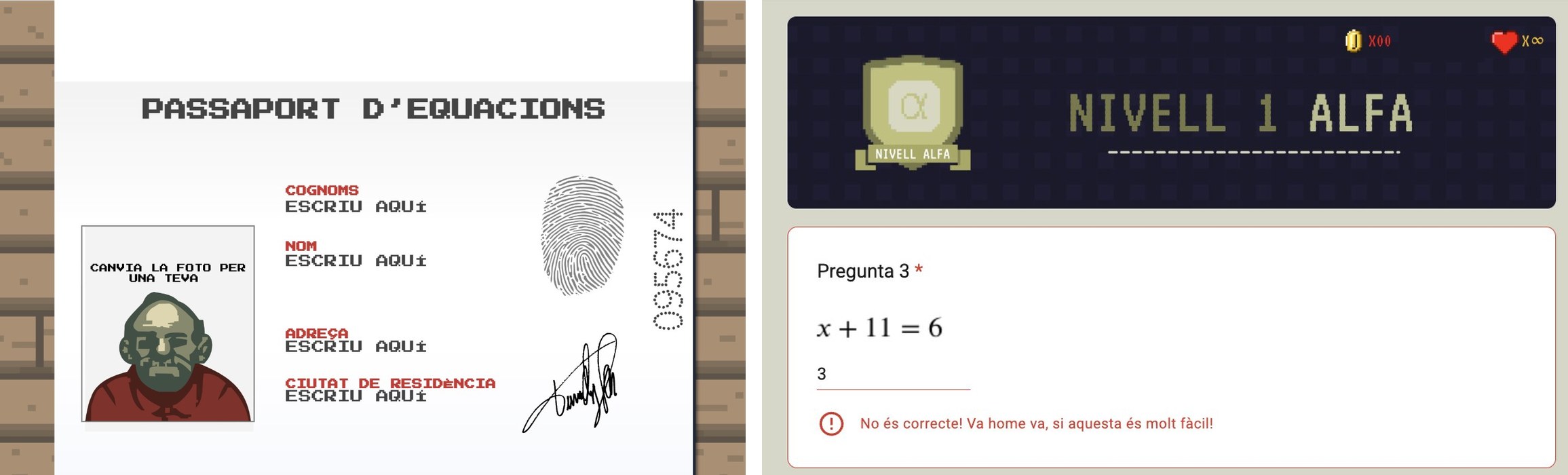
Fa uns quants cursos que a 2n d’ESO plantejo la unitat d’equacions intentant simular un videojoc amb eines de Google. Cada nivell seguia tres passos: l’alumne mirava el vídeo explicatiu a Edpuzzle, entrenava amb un dossier d’exercicis i, quan se sentia preparat, feia el formulari de Google del nivell.
Les preguntes tenien activada la validació de respostes, que només acceptava la resposta correcta, de manera que podien tornar a provar cada equació tantes vegades com volguessin fins a encertar-la. Quan l’acabaven, rebien automàticament un correu (enviat amb formMule) amb la insígnia del nivell i l’enllaç al formulari del següent. La insígnia l’enganxaven al seu passaport, una presentació de Google.
Sempre ha funcionat molt bé, però tenia dos problemes. El primer, les còpies: com que els formularis eren iguals per a tothom, era fàcil que els alumnes es passessin els resultats, tot i que les operacions les feien en un dossier que es quedava a classe. El segon, els vídeos: s’havia de controlar a mà si els havien vist, i hi havia alumnes que feien els controls sense haver mirat la teoria i se’ls havia d’avisar perquè la miressin.
Aquest curs he fet el salt a un joc de veritat. Manté la mateixa manera de treballar, però cada control és diferent, els controls i la ruta es poden adaptar als alumnes que ho necessiten i, des d’un panell, es veu en tot moment on és cada alumne. A més, com que tot és dins la mateixa plataforma, el control d’un país no s’obre fins que no se n’ha vist el vídeo.
2. L’entorn de l’alumne
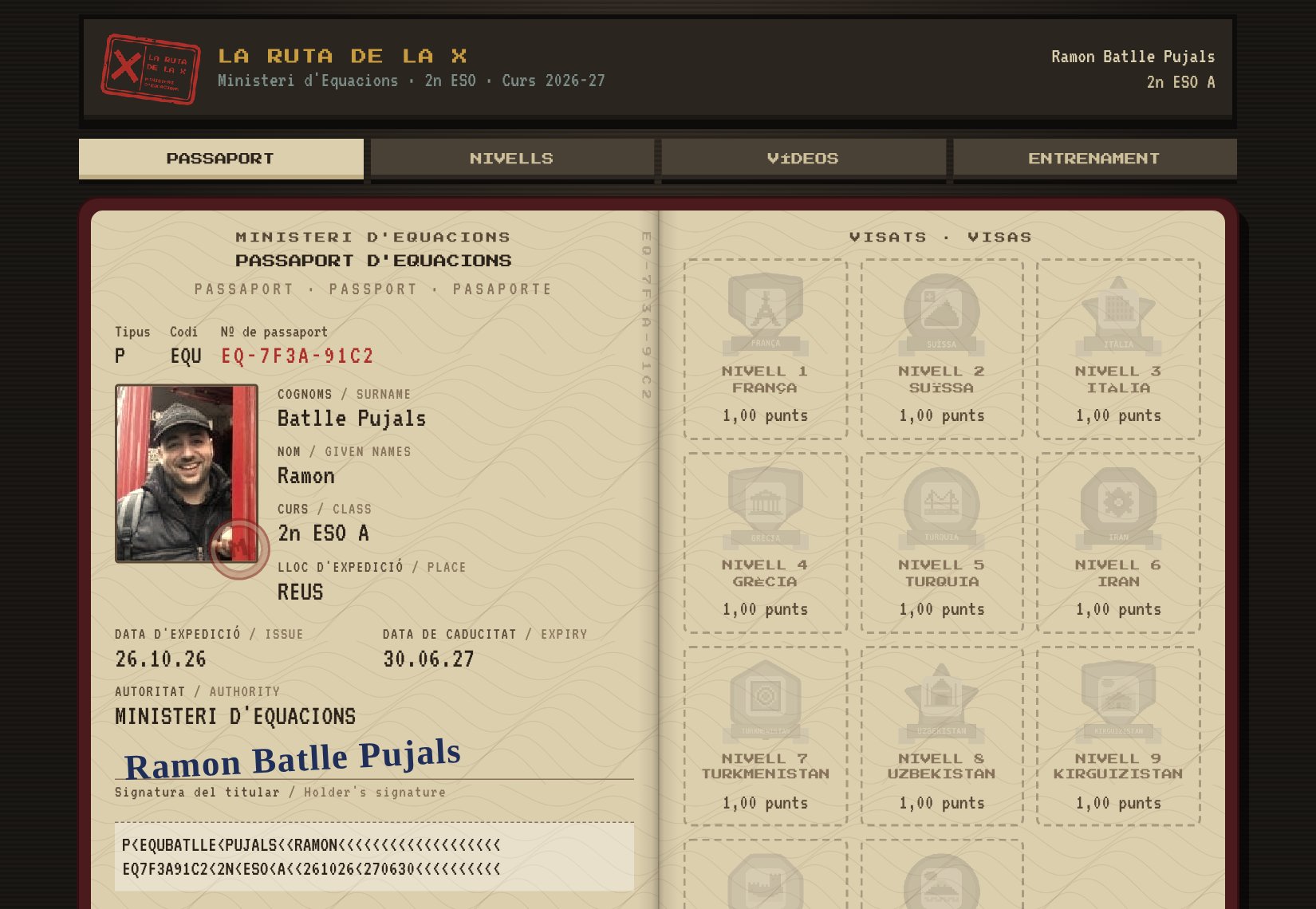
L’alumne entra amb el seu compte del centre i, el primer dia, es registra amb el nom, els cognoms i el curs. El joc li emet un passaport amb un número propi, i hi pot afegir una foto. A partir d’aquí, tot el joc gira al voltant d’aquest document.
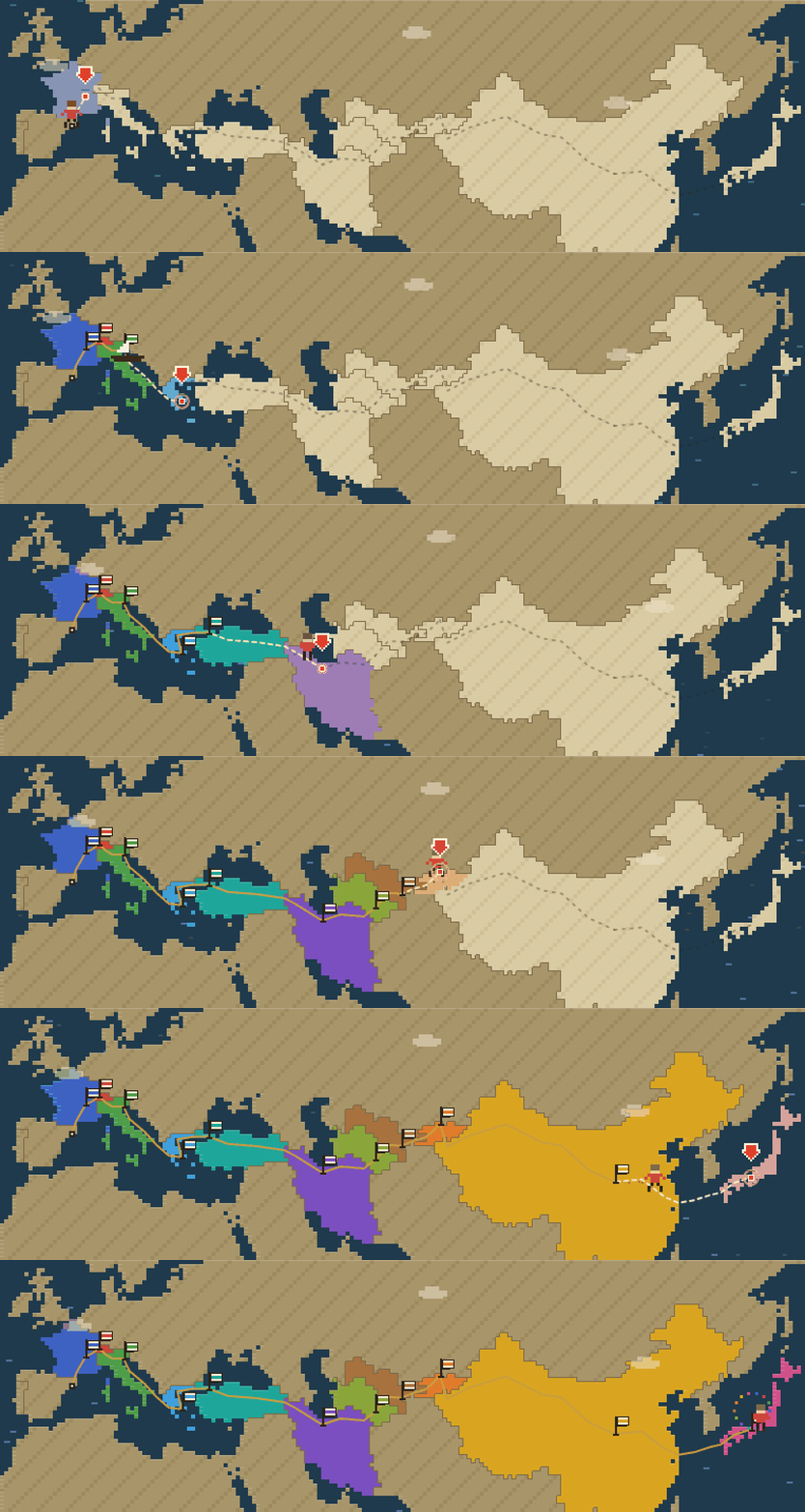
A la pàgina dreta del passaport hi ha un espai per a cada visat. Cada vegada que l’alumne supera un país, el visat queda segellat amb la data i la insígnia del país. Sota el passaport, un mapa mostra la ruta feta, l’últim segell aconseguit i el pròxim destí. D’un cop d’ull, l’alumne veu on és i quant li queda per arribar al Japó.
Des del menú de dalt, l’alumne té accés a tot el que necessita: Passaport, Nivells (l’estat de cada frontera), Vídeos i Entrenament.
2.1. La ruta
La ruta té 11 països, cadascun amb un tipus d’equació o de problema, de dificultat creixent. Els deu primers països valen 1 punt cadascun, de manera que la nota de la unitat surt directament del viatge. El Japó és un nivell extra: les equacions de segon grau i les biquadrades no són temari de 2n d’ESO, sinó de cursos superiors, i qui hi arriba i el supera treu un 10,5 sobre 10.
2.2. Els controls de frontera
Per passar un país, l’alumne fa un control a classe davant del guarda d’aquella frontera. Cada control és diferent: les equacions es generen a l’atzar, així que no es poden copiar entre companys.
- Cada resposta es comprova al moment. Si és incorrecta, el guarda l’avisa i la pot tornar a intentar.
- Cada alumne té un dossier en blanc, amb un espai per a cada nivell, on fa totes les operacions dels controls. Al joc només escriu el resultat. El dossier el guarda el professor: l’alumne el demana quan es presenta a un control i el retorna quan l’acaba. Així el professor pot veure el procediment de cada control i revisar com ha arribat a cada resposta.
- Si l’alumne surt de la pàgina, canvia de pestanya o abandona durant el control, la primera vegada rep un avís i el control queda guardat tal com estava. La segona, el control s’anul·la i la propera vegada en tindrà un de nou.
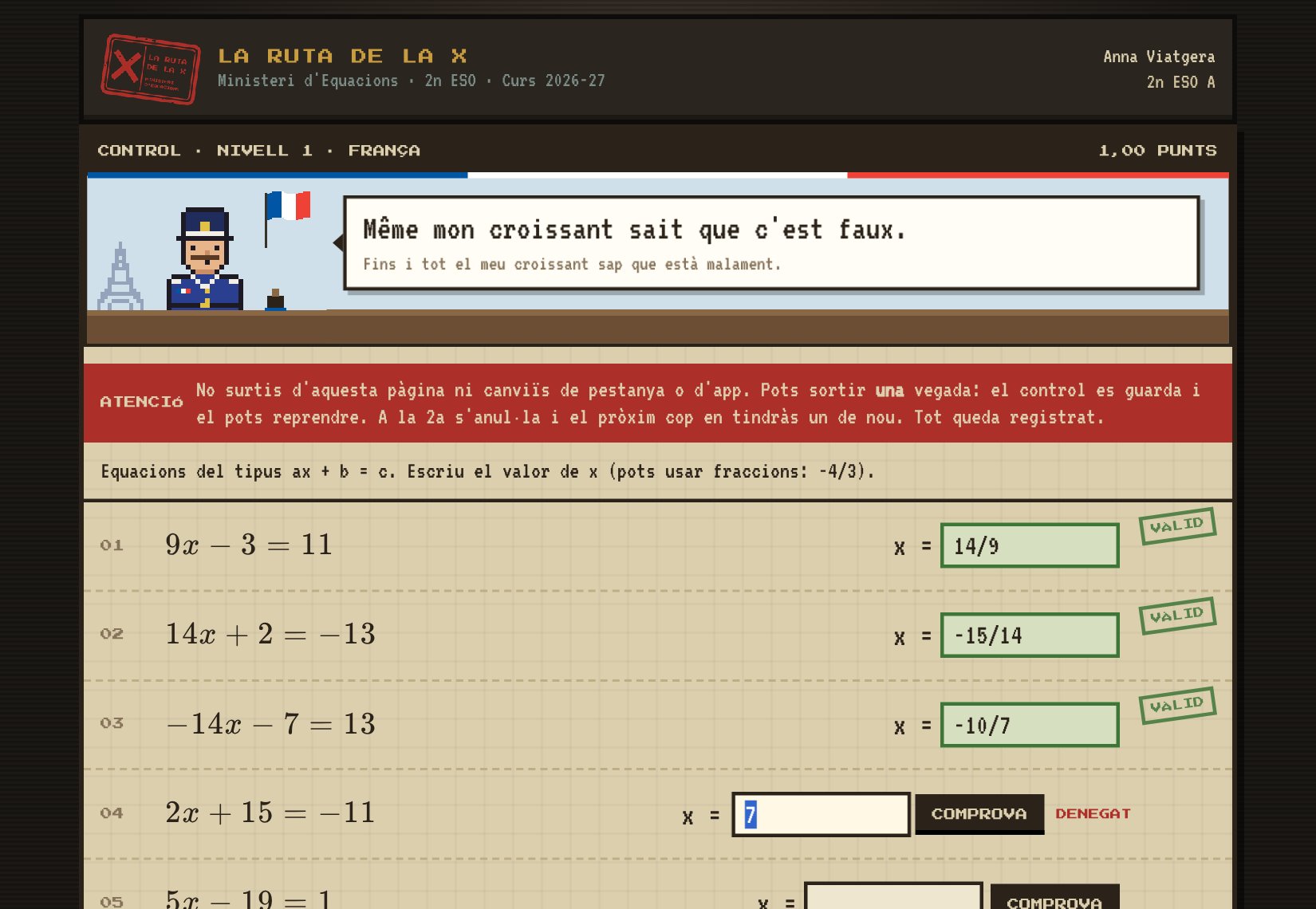
Aquest últim punt em va fer dubtar. Anul·lar el control a la primera sortida seria més segur, perquè un alumne podria apuntar-se les equacions, endur-se-les a casa i resoldre-les, per exemple, amb una IA. Al final vaig preferir no fer-ho. Sovint la classe s’acaba quan un alumne és a mig control, i així el pot tancar, les respostes que ja ha encertat queden guardades i l’endemà el reprèn on l’havia deixat, sense tornar a començar. De totes maneres, el panell del professorat mostra quins alumnes surten sovint dels controls, i si algú ho fa de manera constant, s’hi pot parlar.
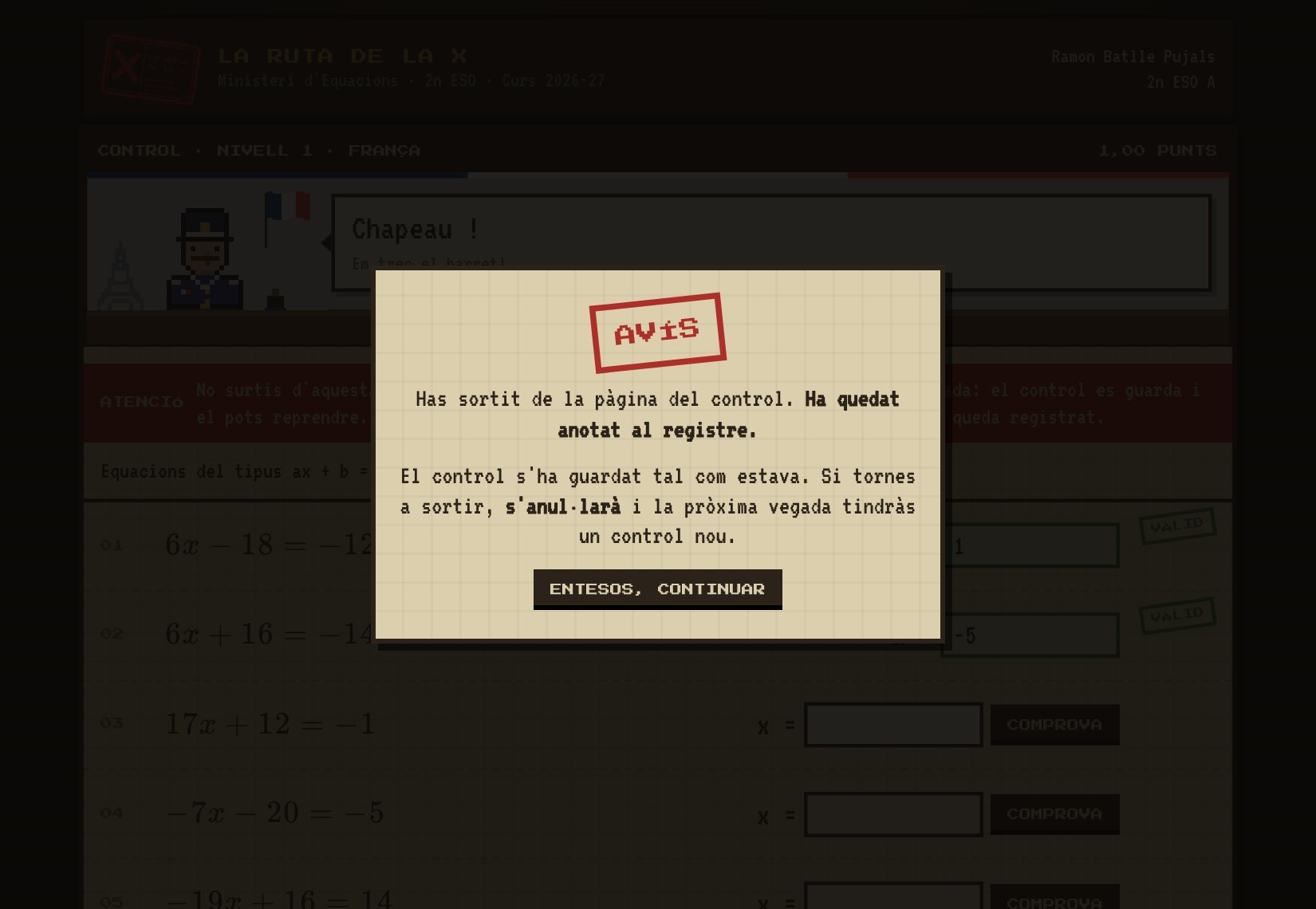
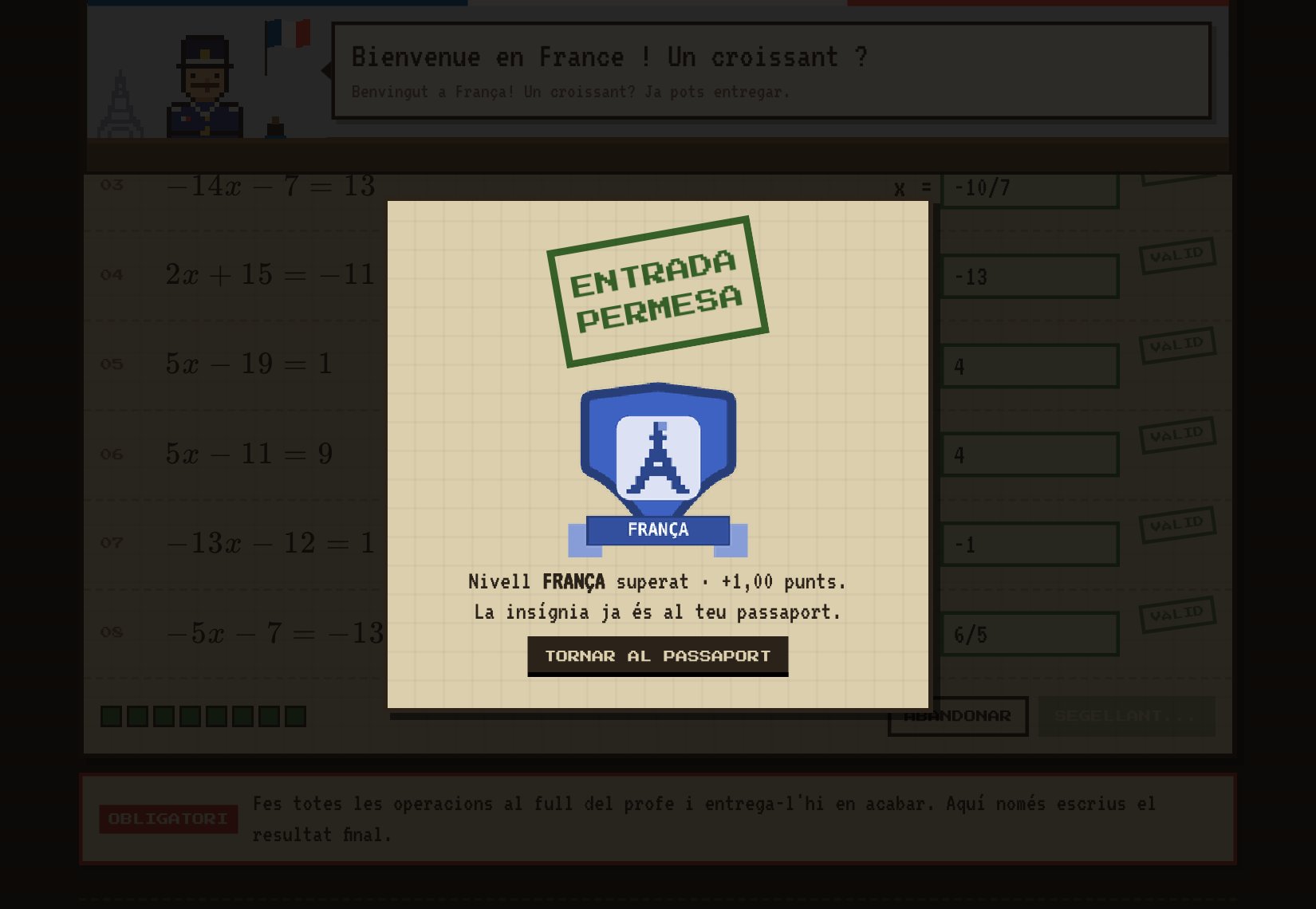
Quan l’alumne encerta tot el control, l’envia: el guarda segella el visat i l’alumne guanya la insígnia del país, que se li afegeix al passaport. A partir d’aquí, el país següent queda desbloquejat, tot i que només s’hi pot presentar quan n’ha vist el vídeo i quan el professor n’obre la frontera des del panell, que normalment és durant les classes.
2.3. Vídeos
Cada nivell té un vídeo explicatiu que l’alumne mira dins del mateix joc. Abans feia servir Edpuzzle per controlar que els miraven, però ara tot passa a la mateixa plataforma, sense haver de canviar de web.
El joc registra quins trossos del vídeo ha vist realment cada alumne. Si intenta saltar endavant, el vídeo torna automàticament al punt on s’havia quedat. En canvi, pot retrocedir tantes vegades com vulgui per repassar una explicació. A més, si tanca el vídeo a mitges, la propera vegada continua des d’on l’havia deixat. A la pestanya de vídeos, cada país mostra el percentatge vist.
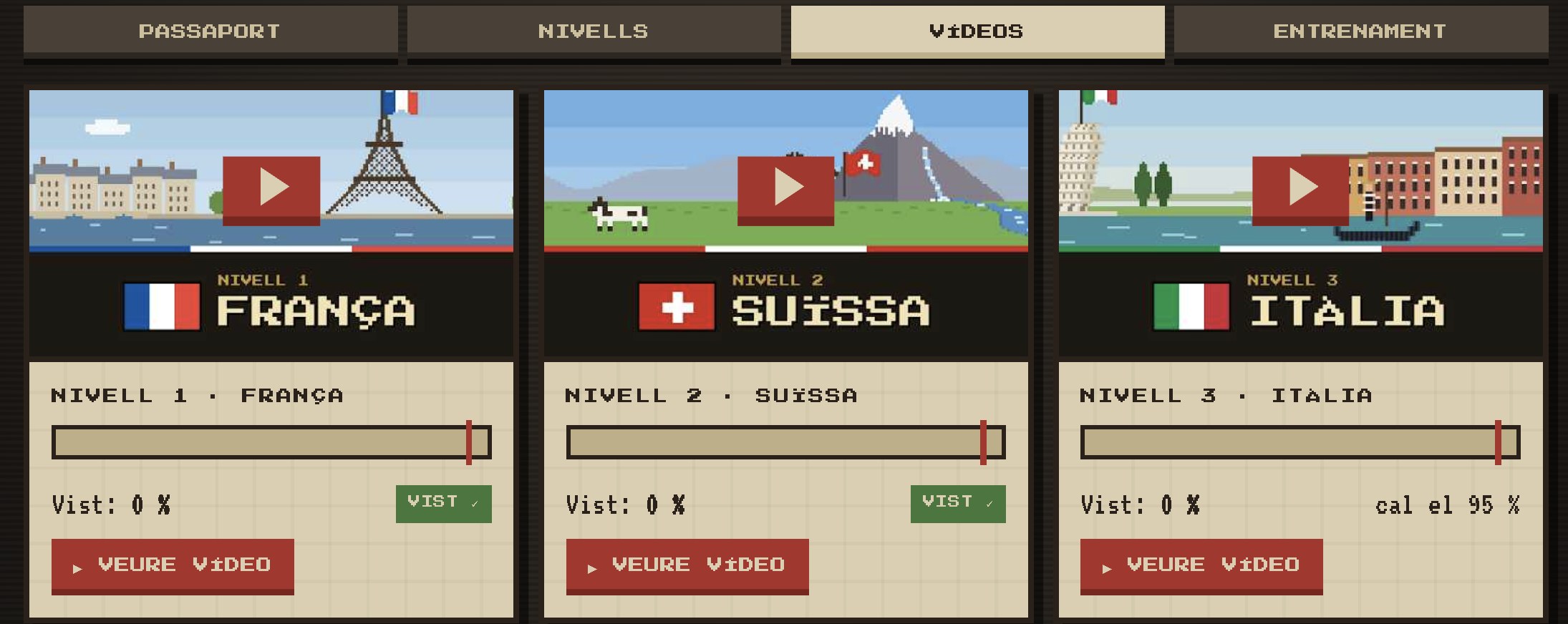
Fins que no n’ha vist com a mínim el 90 %, el control de frontera d’aquell país no se li obre. El percentatge mínim es pot canviar. Els vídeos són a YouTube com a ocults, però des del reproductor del joc l’alumne pot obrir-los directament a YouTube. Si algun s’equivoca i el mira allà en lloc de fer-ho dins la plataforma, el joc no ho compta. En aquest cas, el vídeo se li pot validar a mà des de la seva fitxa al panell del professorat.
2.4. Zona d’entrenament
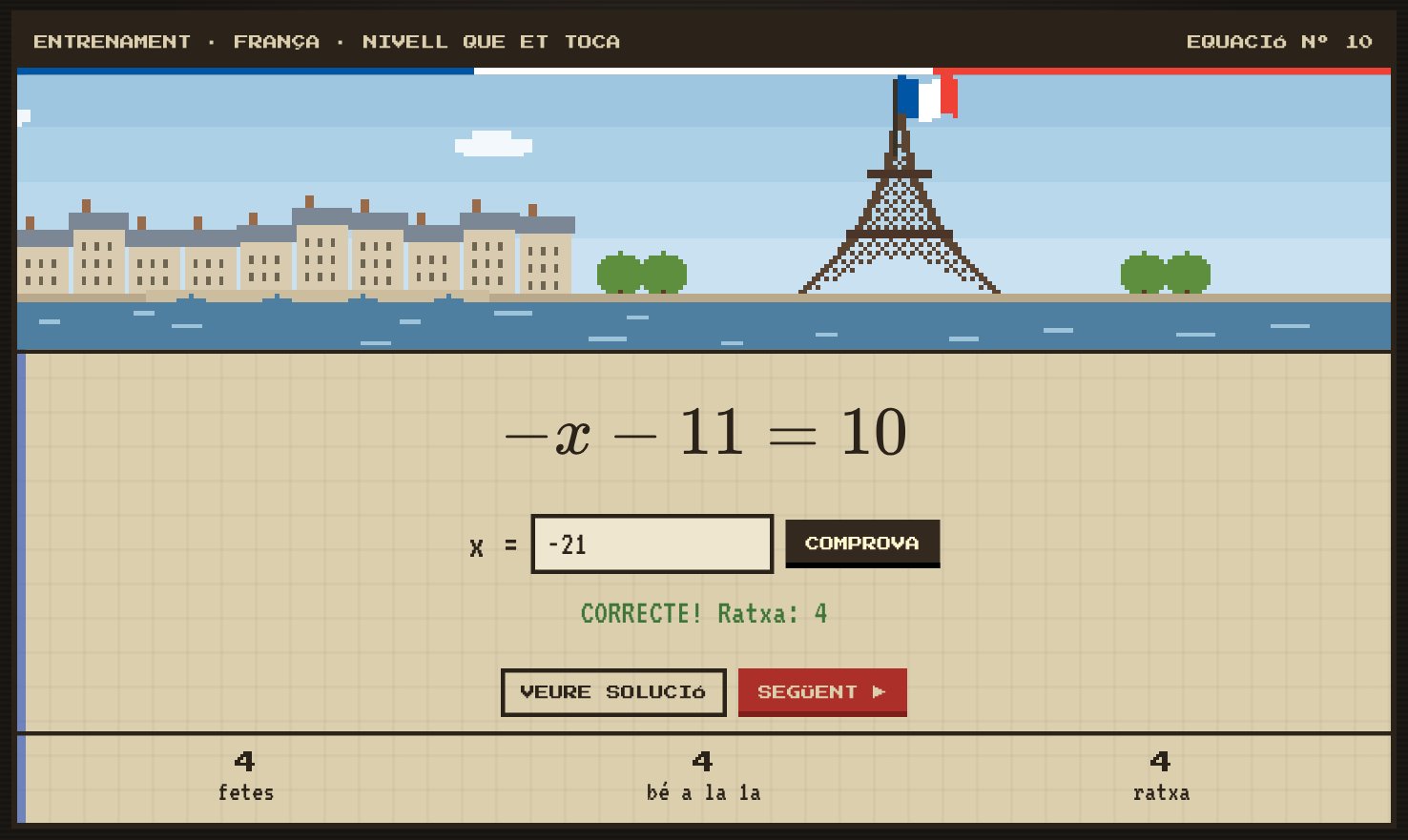
A la zona d’entrenament, l’alumne pot practicar tantes equacions com vulgui de qualsevol país. No compta per a la nota, però el joc porta el compte de les que ha fet, les que ha encertat a la primera i la ratxa: els encerts seguits a la primera sense mirar la solució. Una errada o mirar la solució la tornen a zero.
Les equacions que resol sense mirar la solució queden guardades i ja no li tornen a sortir, de manera que sempre en practica de noves. Quan les ha resolt totes, la llista torna a començar. A més, el nombre d’exercicis que ha entrenat arriba al panell del professorat.
2.5. Tancament de temporada
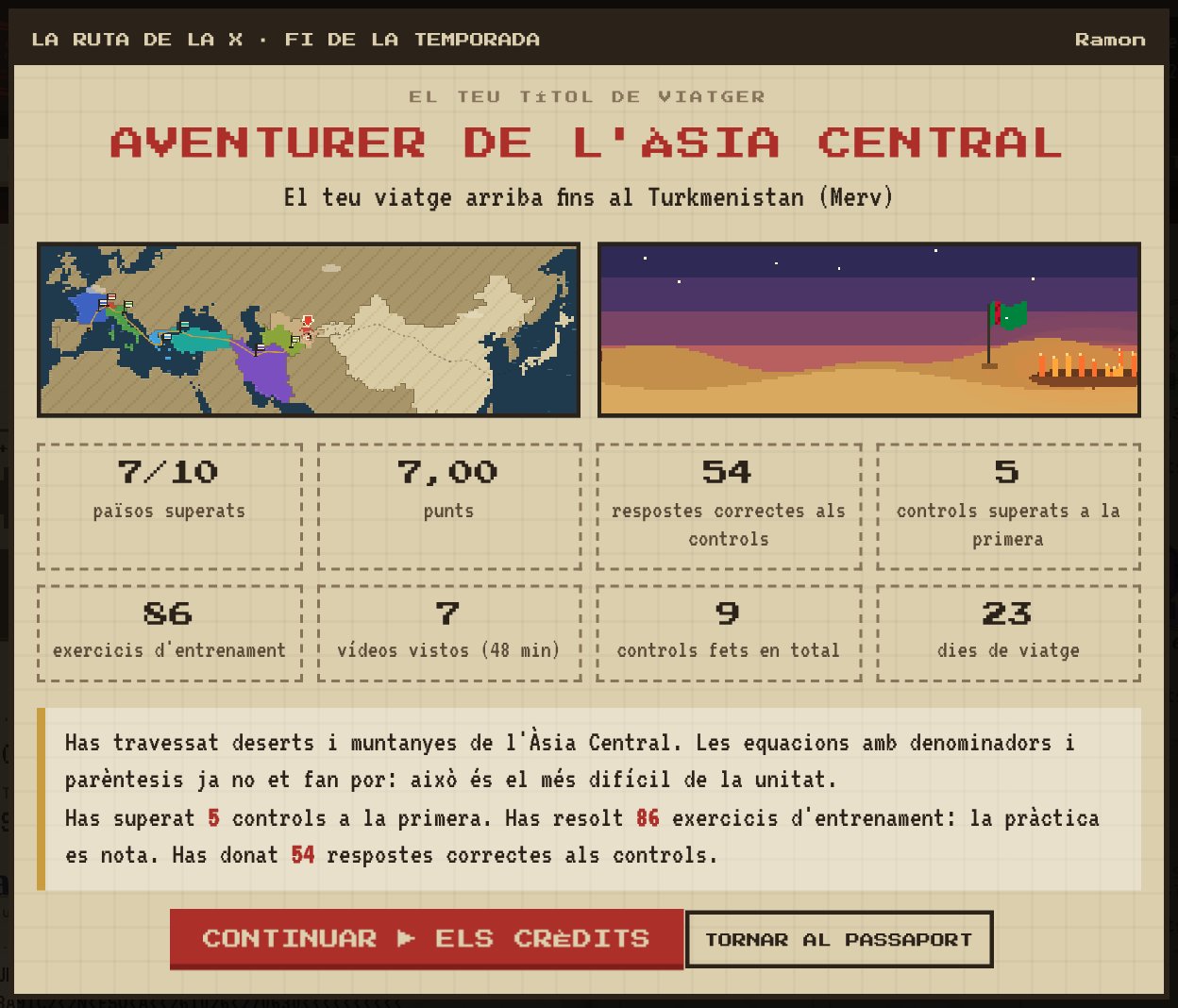
Quan s’acaba la unitat, es tanca la temporada des del panell, per a un grup concret o per a tothom. A partir d’aquell moment ja no es poden fer més controls, i la propera vegada que l’alumne entra al joc veu un resum de tot el seu viatge.
El resum li dona un títol de viatger segons fins on ha arribat, des de «Viatger a punt de sortir» fins al d’expert en equacions, i li mostra el mapa amb la ruta feta. També hi surten les seves dades de la unitat:
- països superats i punts aconseguits;
- respostes correctes i controls superats a la primera;
- exercicis d’entrenament resolts i vídeos vistos;
- controls fets en total i dies de viatge.
Al final hi ha un missatge personalitzat que destaca el que ha fet bé, i després els crèdits del joc. Si cal, la temporada es pot tornar a obrir des del panell.
L’alumne també es pot descarregar el passaport en PDF, amb tots els visats segellats, i entregar-lo, per exemple, a Classroom. No és imprescindible, perquè des del panell del professorat es poden exportar les notes de tot el grup a un full de càlcul.
3. Adaptacions: Suport i PI
Volia que tothom pogués fer el viatge. Per això, des de la fitxa de l’alumne al panell del professorat se li pot assignar una adaptació. El joc no indica enlloc que l’alumne en té una ni la hi posa com a etiqueta: simplement, el seu viatge funciona d’una altra manera.
- Suport: els controls tenen aproximadament el 70 % de les preguntes. Primer surten les preguntes més senzilles i, al final, un parell del nivell normal. Cada pregunta té un botó de pista amb el primer pas concret per resoldre-la.
- Pla individualitzat (PI): com el Suport, però la ruta és més curta. Acaba a Turquia, amb 5 països que valen 2 punts cadascun, i l’Iran fa d’extra. El mapa i el final del joc s’adapten a aquesta ruta.
El panell registra quantes pistes ha fet servir cada alumne, i els punts de la ruta PI es poden ajustar a part.
4. El panell del professorat
Tot el joc es gestiona des d’un panell del professorat, amb el mateix estil visual que el joc. Només hi té accés el professorat, i funciona des de qualsevol dispositiu. Tot el que amb la versió de formularis s’havia de controlar a mà (qui ha vist el vídeo, qui ha superat cada nivell, qui surt dels controls) ara es veu d’un cop d’ull.
A dalt de tot hi ha un selector de grup: es pot veure tot junt o filtrar per classe, i el filtre s’aplica a totes les pestanyes. El panell té tres pestanyes: Control del joc, En directe i Seguiment.
4.1. Control del joc
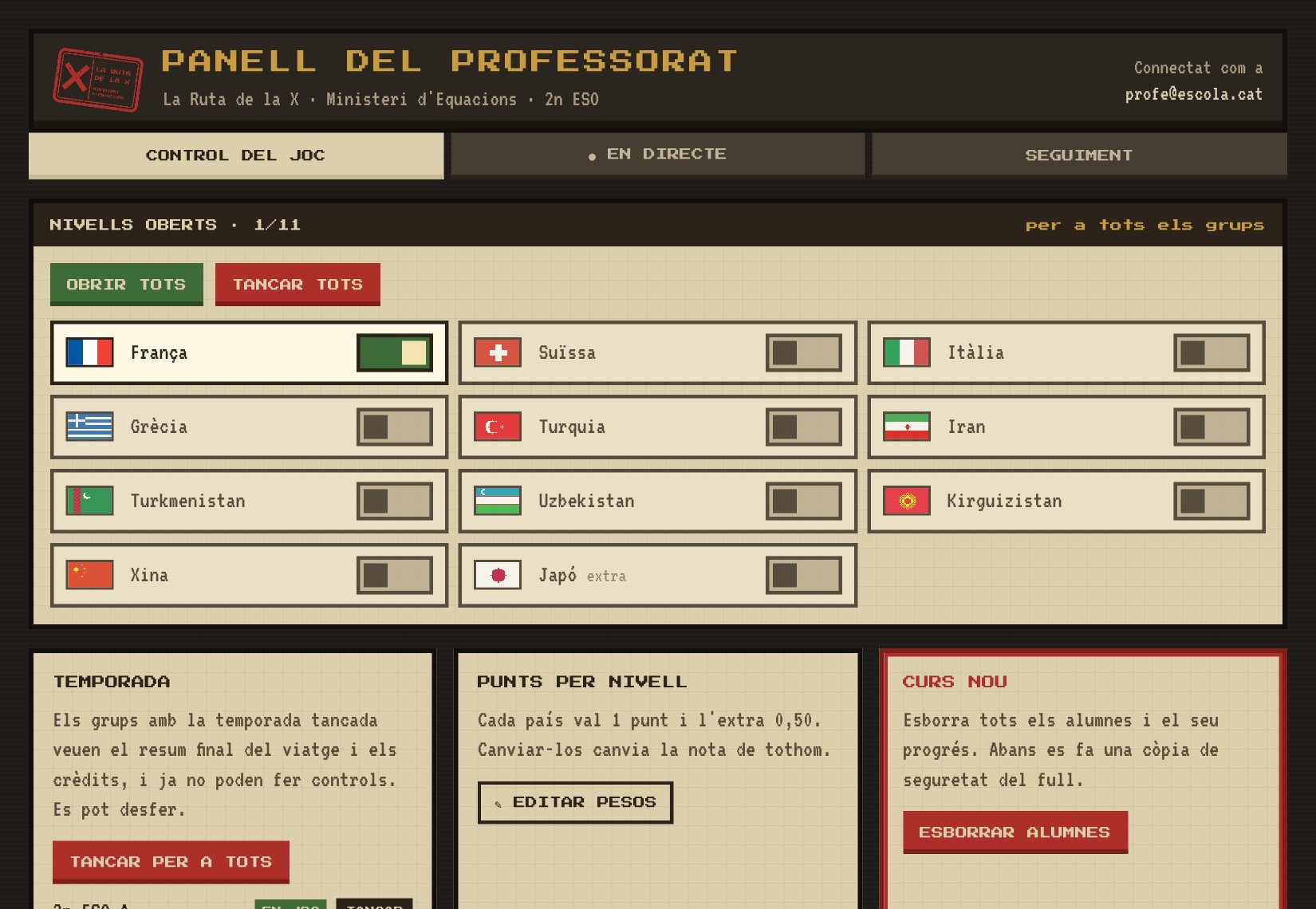
És la pestanya on es configura el joc. Des d’aquí es pot:
- Obrir i tancar les fronteres de cada país amb un interruptor, o totes alhora. Així es decideix fins on poden arribar els alumnes en cada moment de la unitat.
- Tancar la temporada per a un grup concret o per a tothom quan s’acaba la unitat, i tornar-la a obrir si cal.
- Canviar els punts de cada país, tant de la ruta normal com de la ruta PI. Com que això canvia la nota de tothom, està protegit amb un botó d’edició i una confirmació.
- Començar un curs nou: esborra tots els alumnes i el seu progrés. Abans en fa una còpia de seguretat i, per evitar ensurts, cal escriure ESBORRAR per confirmar-ho.
4.2. En directe
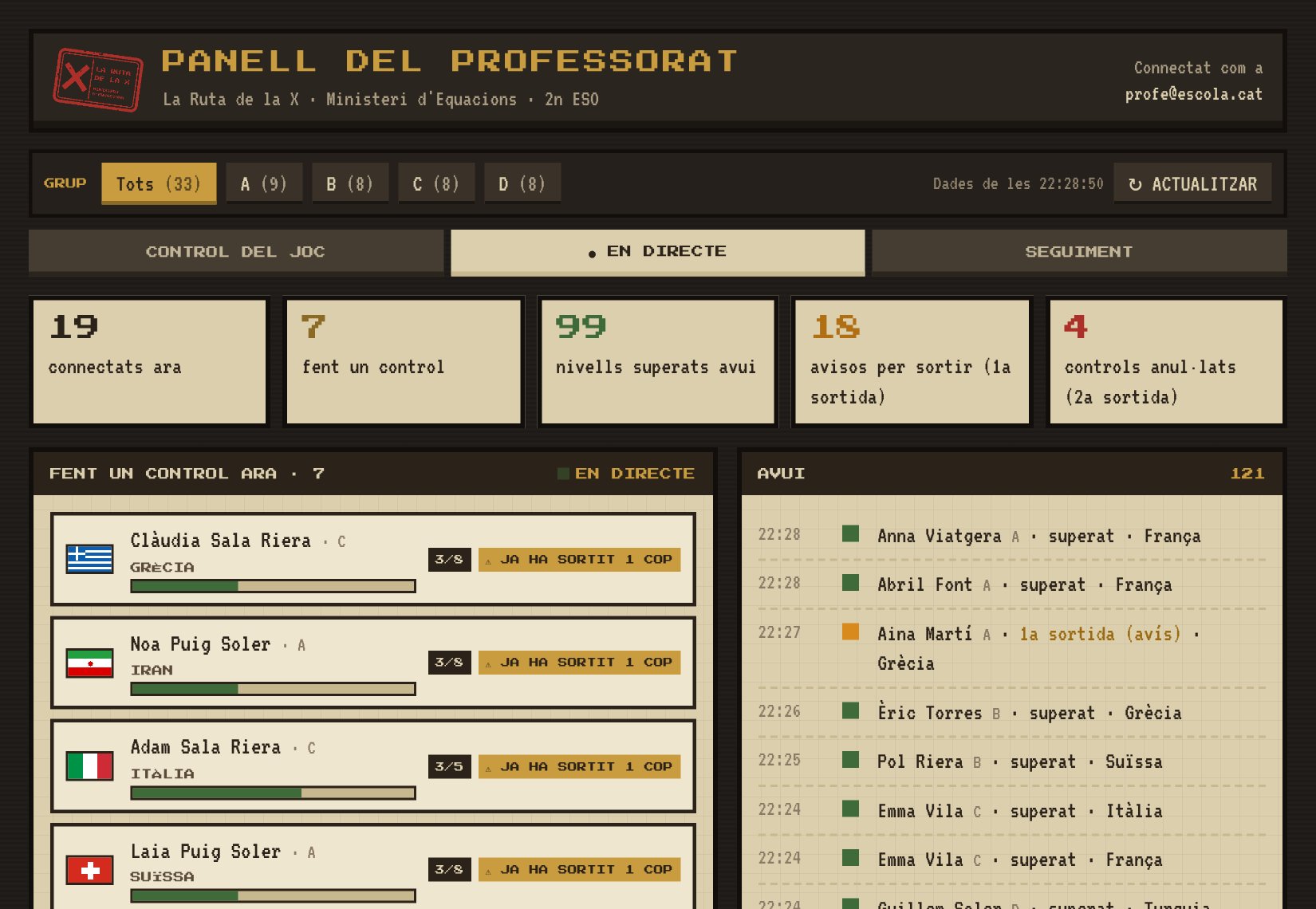
És la pestanya pensada per tenir oberta a classe. A dalt hi ha cinc comptadors: alumnes connectats, alumnes fent un control, nivells superats avui, avisos per sortir de la pàgina i controls anul·lats.
A sota apareix cada control en curs: l’alumne, el seu grup, el país i una barra amb les respostes encertades. Si ja ha sortit una vegada de la pàgina, apareix marcat, i així se sap a qui cal vigilar.
Al costat hi ha el registre del dia, amb l’hora de cada nivell superat, de cada avís i de cada control anul·lat. La pestanya s’actualitza sola cada 20 segons.
4.3. Seguiment
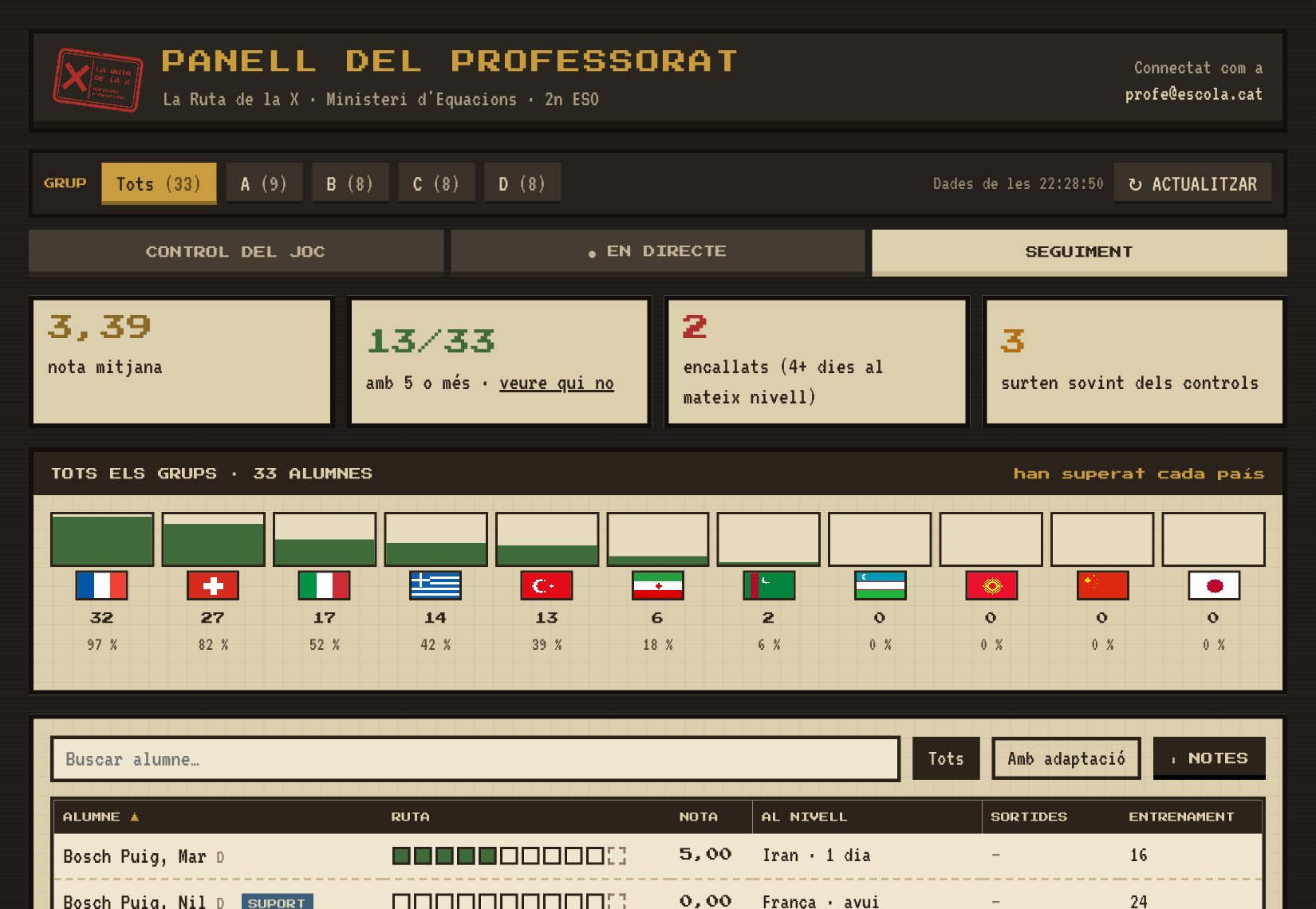
Dona la visió de grup. Té quatre comptadors, que també serveixen de filtre: la nota mitjana, quants alumnes tenen un 5 o més, qui porta 4 dies o més encallat al mateix nivell i qui surt sovint dels controls.
Un gràfic mostra quants alumnes han superat cada país, i en quin percentatge. A sota, una taula amb tots els alumnes: la ruta feta, la nota, el nivell on són i quants dies hi porten, les sortides dels controls i els exercicis d’entrenament. Es pot ordenar per qualsevol columna, buscar un alumne o mostrar només els que tenen adaptació.
El botó Notes crea un full de càlcul amb les notes del grup, a punt per passar-les.
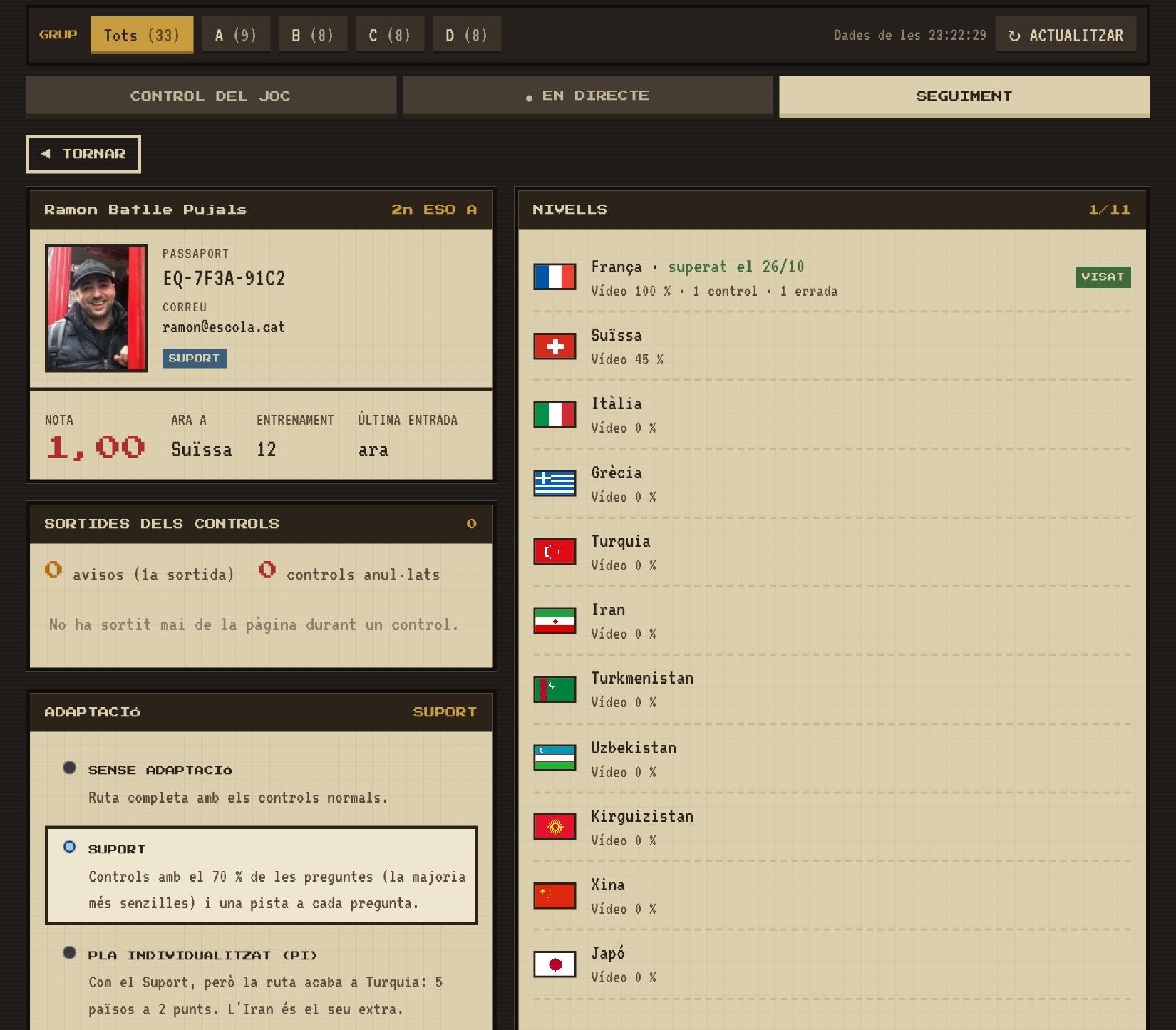
En clicar un alumne s’obre la seva fitxa: la foto i el número del passaport, la nota, on és ara, quants exercicis ha entrenat i quan va entrar per última vegada.
Hi ha un apartat amb l’historial de sortides dels controls, amb la data i el país de cada una, que es marca en vermell si l’alumne surt sovint. Al costat, el detall de cada nivell: quan el va superar, el percentatge de vídeo vist, els controls fets, les errades, les sortides i les pistes utilitzades.
Des de la fitxa també es pot validar un vídeo a mà (i desfer la validació) i assignar-li una adaptació.
5. Prova la demo
Aquí sota pots jugar el nivell de França i veure el panell del professorat amb una classe inventada de 32 alumnes. Registra’t amb un nom qualsevol, fes el control i després passa a la pestanya del panell: hi sortiràs com un alumne més.
Des del panell pots tancar França, assignar-te una adaptació o tancar la temporada del teu grup, i en tornar al joc veuràs el canvi. No es guarda res fora del teu navegador.
6. Consideracions finals
Aquesta nova versió s’estrena aquest curs 2026-27 a 2n d’ESO. Després de tants cursos amb la versió de formularis, tinc ganes de veure com funciona a l’aula, i segur que em farà veure coses a millorar.
Quan el joc s’hagi implantat a l’aula, actualitzaré aquest article amb les dades reals: fins on arriben els alumnes, quants controls fan, com fan servir l’entrenament i com funcionen les adaptacions.
Si tens idees o suggeriments, deixa’m un comentari. M’agradarà saber-ne la teva opinió.
La Ruta de la X és un joc ideat, dissenyat i creat per Ramon Batlle Pujals. © Tots els drets reservats.