

Hola! 👋
Presento GradeImp, una extensió gratuïta de Chrome per passar notes d’Excel o Sheets a una tasca que ja existeix a Google Classroom.
La idea sorgeix perquè els complements que coneixia per importar notes, com ImExClass, de Jaume Feliu, creen una tasca nova cada vegada. Jo volia poder triar a quina tasca posar-les.
Quan a una assignatura decideixo fer un control, el creo com a tasca a Classroom perquè els alumnes el vegin al calendari. Després volia poder posar les notes en aquesta mateixa tasca, sense haver-ne de crear una altra de nova.
Com que el funcionament és força intuïtiu, probablement no necessitareu instruccions, però aquí teniu una guia pas a pas.
1. Funcionalitats
GradeImp et permet:
- Importar les notes a la tasca que tens oberta, sense crear-ne una de nova.
- Enganxar tot el full de càlcul, amb diverses notes, i triar quina vols importar.
- Aparellar cada nota amb l’alumne pel nom, encara que l’ordre sigui diferent o falti un cognom.
- Deixar les notes noves com a esborrany, per revisar-les abans de tornar-les.
- Rebre un avís abans de canviar una nota ja retornada.
- Veure les notes de la tasca i copiar-les a un full de càlcul.
- Esborrar les notes d’una tasca amb un sol botó.
Funciona en català, castellà i anglès, segons l’idioma de Classroom.
2. Funcionament
2.1. Enganxar les notes
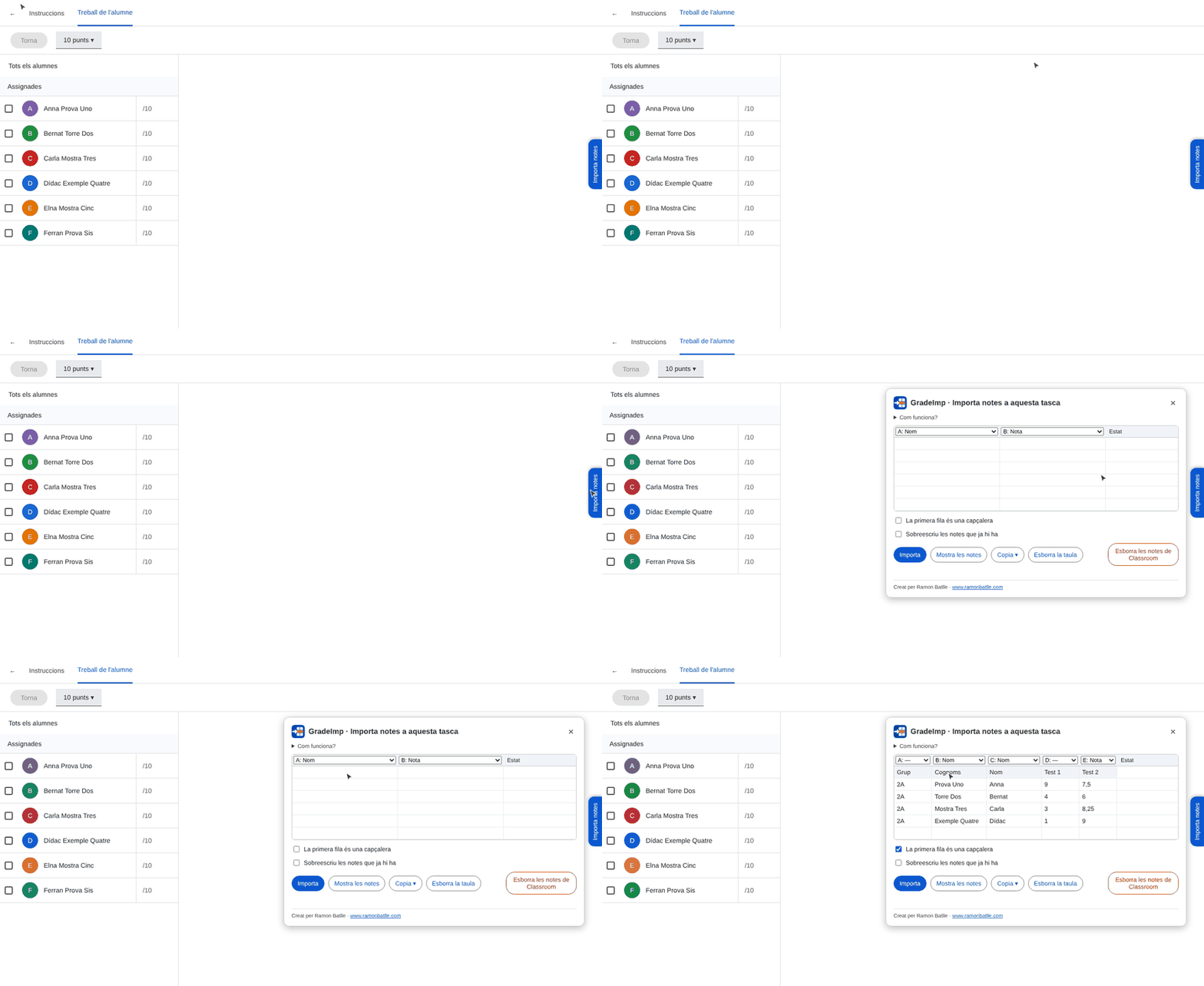
Obre la tasca a Classroom i ves a Treball de l’alumne. A la dreta de la pàgina veuràs la pestanya Importa notes.
Copia les cel·les del teu full de càlcul i enganxa-les a la taula.
L’extensió reconeix quines columnes són el nom i la nota, encara que no estiguin una al costat de l’altra. Si no l’encerta, ho pots canviar amb els desplegables de sobre de cada columna.
2.2. Triar quina nota importar
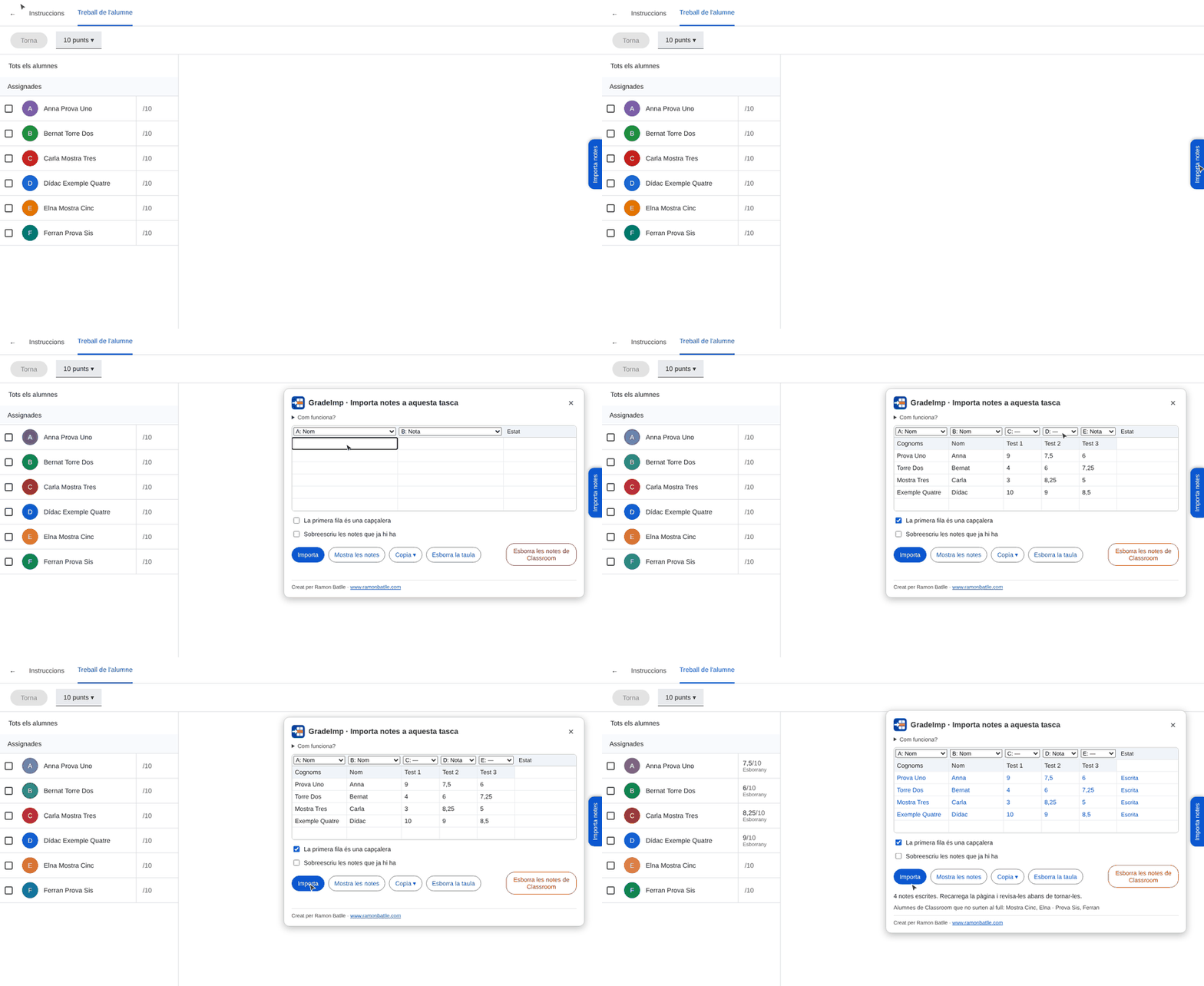
Si el teu full té una columna per a cada prova, no cal que les separis: enganxa-les totes.
Per defecte, s’importa l’última. Per importar-ne una altra, escull Nota al desplegable de sobre de la seva columna.
Així pots fer servir sempre el mateix full i importar cada prova a la seva tasca.
2.3. Importar
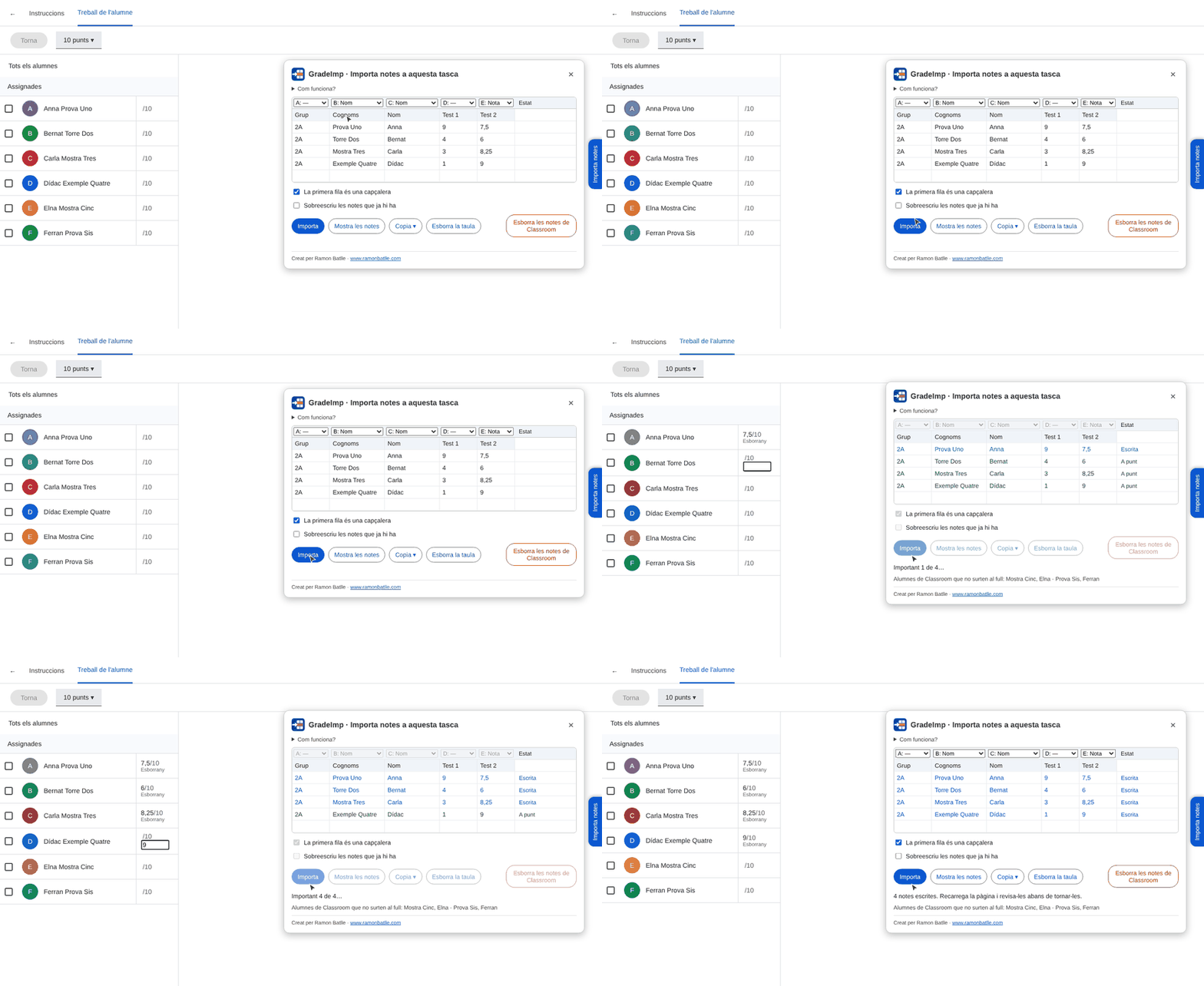
Prem Importa. Les notes s’escriuen una darrere l’altra, i a la columna Estat veuràs què ha passat amb cada fila.
Les notes queden com a esborrany, de manera que els alumnes encara no les veuen. Revisa-les i torna-les des de Classroom com sempre.
Les notes ja posades només es canvien si marques Sobreescriu les notes que ja hi ha. Si alguna ja està retornada, t’avisa abans de fer res.
Ja tens les notes a la tasca! 🎉
2.4. Si falta un cognom
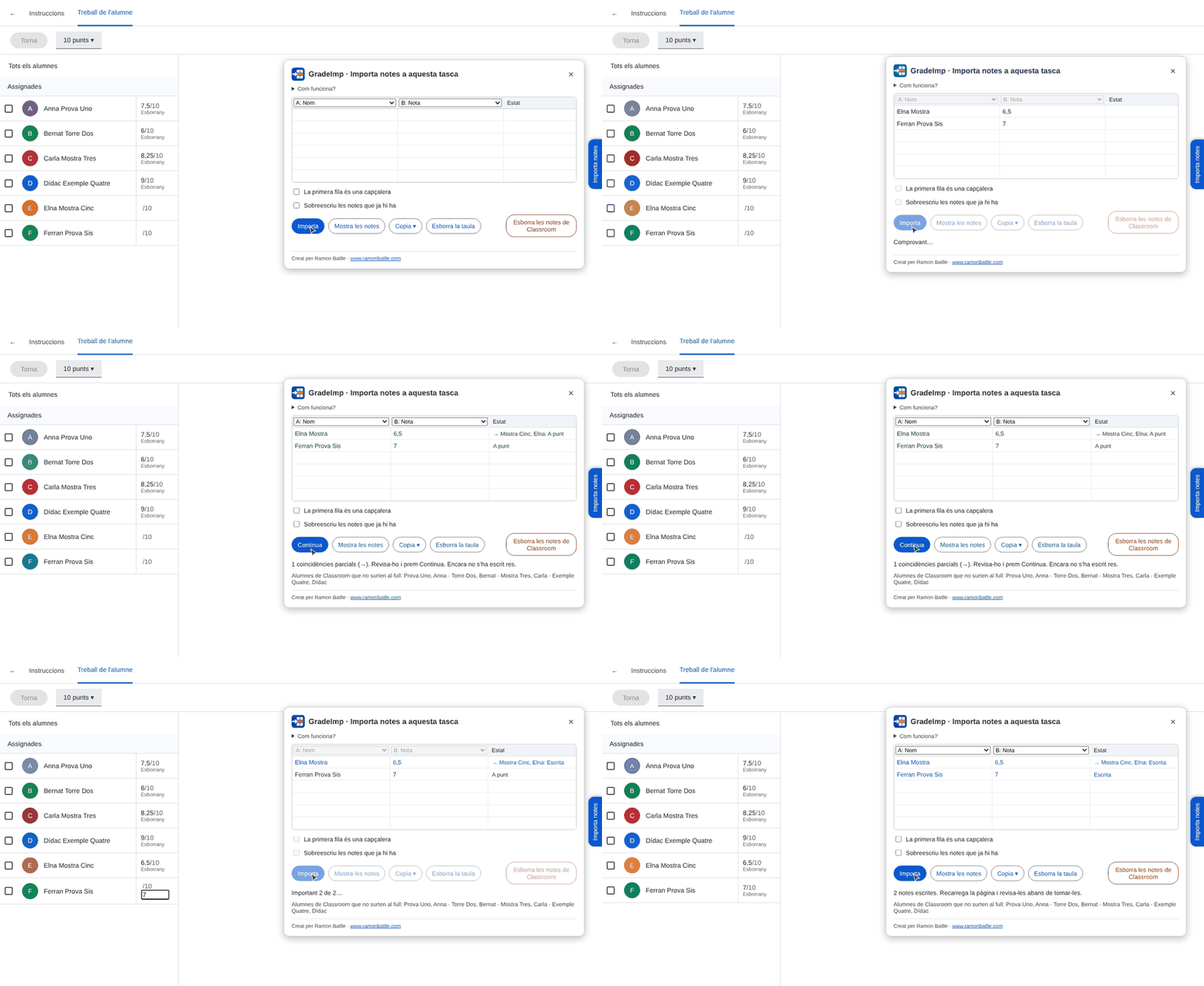
No cal que els noms siguin exactament iguals que a Classroom: poden estar en un altre ordre, sense accents o sense un cognom.
Quan la coincidència no és exacta, l’extensió s’atura abans d’escriure res i t’ensenya a quin alumne ha assignat cada línia. Si tot és correcte, prem Continua.
👁❗️ Si un nom pot correspondre a més d’un alumne, no escriu aquella nota i ho marca com a error.
2.5. Veure i copiar les notes
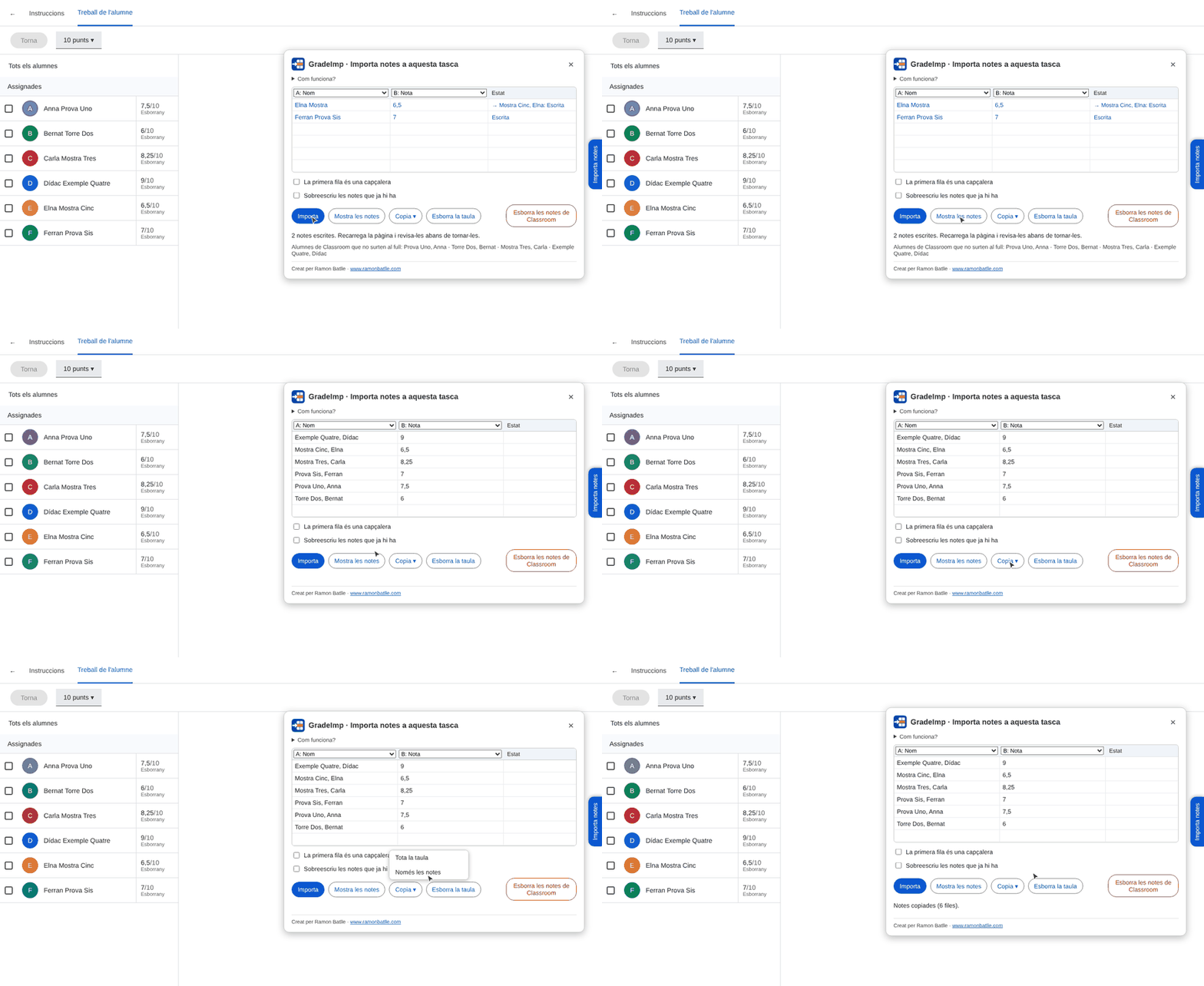
El botó Mostra les notes omple la taula amb els alumnes de la tasca i les seves notes, ordenats per cognoms.
Amb Copia pots copiar Tota la taula o Només les notes i enganxar-ho al teu full de càlcul.
👁❗️ Si copies només les notes, comprova que l’ordre dels alumnes coincideixi amb el del teu full.
2.6. Esborrar notes
Hi ha dos botons diferents:
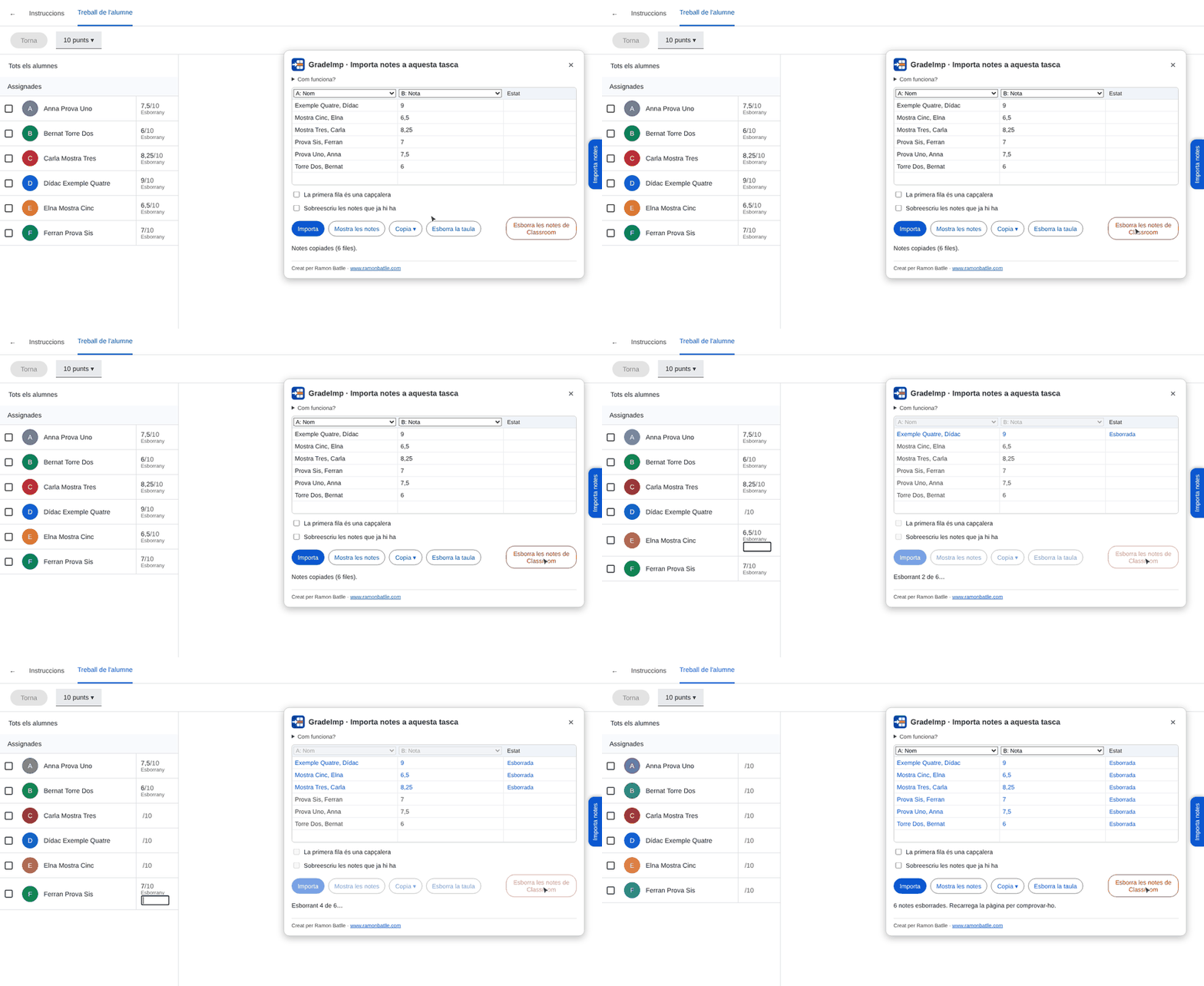
- Esborra la taula només buida la taula de l’extensió, sense tocar Classroom.
- Esborra les notes de Classroom esborra les notes de la tasca oberta. Abans et demana confirmació.
Les notes esborrades queden a la taula per si les vols copiar o tornar a importar, fins que recarreguis la pàgina o canviïs de tasca.
3. Limitacions
GradeImp escriu directament a la pàgina de Classroom, igual que faries tu a mà, sense fer servir l’API de Google. Això és el que permet treballar amb tasques creades des de Classroom, però també vol dir que pot deixar de funcionar si Google canvia la pàgina.
Per això, revisa sempre les notes abans de tornar-les. GradeImp no és una eina oficial de Google.
4. Dades personals
L’extensió llegeix els noms i les notes de la tasca oberta i els fa servir només al teu navegador. No els envia ni a mi ni a tercers, i no els desa.
Si tens dubtes, pots consultar la política de privacitat.
5. Consideracions finals
Doncs per avui, això és tot. Si la fas servir, deixa’m un comentari: m’agradarà saber si t’és útil i, si hi trobes algun error o se t’acut alguna millora, fes-m’ho saber.
Fins la propera! 👋